Maîtrisez les listes déroulantes Google Sheets : utilisez les données d'un autre onglet comme un pro


Pourquoi utiliser un autre onglet pour vos listes déroulantes ?
Vous utilisez déjà les listes déroulantes dans Google Sheets pour gagner du temps et standardiser vos saisies ? C’est une excellente pratique ! Mais avez-vous déjà été confronté à une liste qui devient illisible parce qu’elle est mêlée à vos données principales ? Ou pire, une liste fixe qui ne se met jamais à jour automatiquement ?
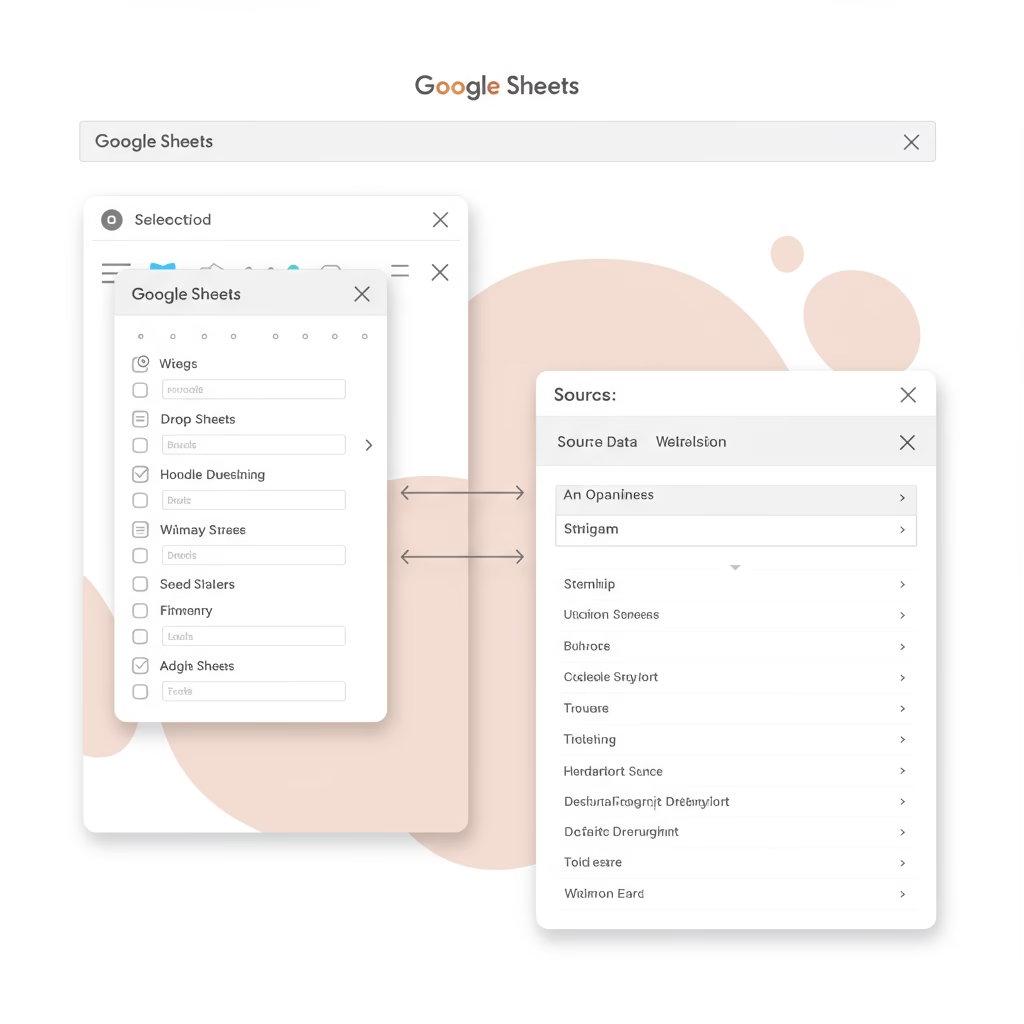
Aujourd’hui, je vais vous montrer une astuce simple et ultra-efficace pour gérer vos listes déroulantes de manière professionnelle : en les alimentant depuis un autre onglet de votre feuille de calcul. Non seulement cela rendra votre feuille principale beaucoup plus propre, mais cela facilitera aussi grandement la mise à jour de vos options.
Étape 1 : Préparez vos données sources
La première chose à faire est de créer un nouvel onglet dans votre Google Sheets. Vous pouvez le nommer « Data » ou « Références », c’est à vous de choisir ! C’est dans cet onglet que vous allez lister toutes les options possibles pour votre future liste déroulante.
- Créez un nouvel onglet (cliquez sur le « + » en bas à gauche).
- Renommez-le, par exemple, « Data ».
- Dans cet onglet « Data », saisissez vos éléments (par exemple : BD, Livres, DVD, Blu-ray, Jeux vidéo, Mangas) dans une seule colonne, en partant de la première cellule (A1).
Étape 2 : Créez votre liste déroulante avec la validation de données
Maintenant que vos données sont prêtes, retournons sur votre feuille principale pour créer la liste déroulante qui va les utiliser.
Sélectionnez la ou les cellules dans lesquelles vous souhaitez appliquer la liste déroulante. Pour sélectionner une colonne entière (sans inclure le titre si vous en avez un), cliquez sur l’en-tête de la colonne, puis maintenez la touche Ctrl (ou Cmd sur Mac) enfoncée et cliquez sur la première cellule pour la désélectionner.
Allez dans le menu Données > Validation des données (ou « Data validation » en anglais). Une boîte de dialogue va s’ouvrir.
Dans la section « Critères », au lieu de choisir « Liste d’éléments », sélectionnez « Liste à partir d’une plage ». Cliquez ensuite sur l’icône de la feuille de calcul à côté du champ « Entrez une plage ou une formule de plage ». Cela vous permettra de sélectionner votre plage de données. Rendez-vous sur votre onglet « Data » et sélectionnez la colonne où se trouvent vos éléments (par exemple, Data!A1:A6 si vous avez 6 éléments dans la colonne A de votre onglet Data).
Assurez-vous que l’option « Afficher la liste déroulante dans une cellule » est cochée. Pour éviter les erreurs de saisie, je vous recommande de choisir « Refuser la saisie » dans le champ « En cas de données non valides ». Vous pouvez aussi ajouter un texte d’aide personnalisé, comme « Valeurs acceptées : uniquement celles de la liste. » Cliquez sur « Enregistrer ».
Étape 3 : L’astuce pour une mise à jour liste déroulante Sheets automatique
Voici la partie la plus intéressante et la plus utile de cette méthode, une véritable astuce Google Sheets ! Si vous ajoutez un nouvel élément à la fin de votre liste dans l’onglet « Data », il ne sera pas automatiquement inclus dans votre liste déroulante, car la plage que vous avez définie était fixe (par exemple, A1:A6).
Pour que votre liste déroulante se mette à jour automatiquement lorsque vous ajoutez de nouveaux éléments, il y a un tour de main à connaître : insérez toujours vos nouvelles valeurs AU MILIEU de votre liste existante dans l’onglet « Data ». Par exemple, si vous voulez ajouter « Mangas » à votre liste de BD/DVD, insérez une ligne juste avant la dernière entrée ou entre deux entrées existantes. La plage de validation de données s’adaptera automatiquement !
Par contre, si vous ajoutez un élément tout en bas de la plage définie initialement, la liste déroulante ne le reconnaîtra pas, car la plage ne s’étend pas automatiquement vers le bas. C’est pourquoi insérer une ligne est la méthode à privilégier pour bien gérer listes déroulantes Sheets et leur garantir une mise à jour dynamique.
Prêt à optimiser vos feuilles de calcul ?
Cette méthode permet une validation de données Google Sheets robuste et évolutive. Fini les listes désorganisées ou les mises à jour manuelles fastidieuses !
Quelles sont les astuces que vous utilisez le plus souvent pour optimiser l’utilisation de vos listes déroulantes dans Google Sheets ?