Google Docs : la fin des tâches répétitives grâce aux blocs personnalisés ?


Marre des copier-coller infinis dans Google Docs ?
Combien de fois avez-vous dû recréer le même tableau, la même en-tête de document ou la même structure de projet dans Google Docs ? Avouons-le, c’est fastidieux et cela fait perdre un temps précieux. Bonne nouvelle : Google a enfin déployé une fonctionnalité qui va révolutionner votre manière de travailler : les blocs personnalisés Google Docs. Oubliez la répétition, bonjour la productivité !
Qu’est-ce que les composants personnalisés Google Docs ?
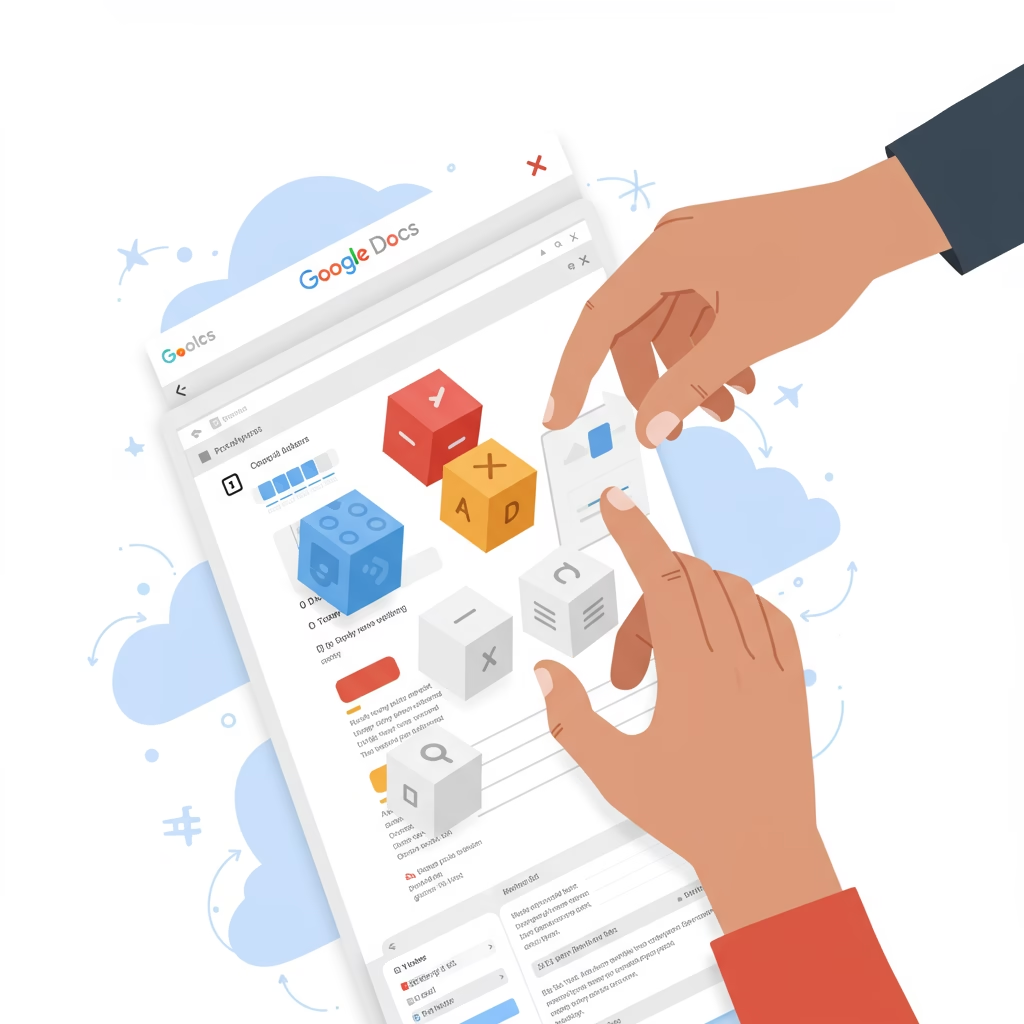
Imaginez pouvoir enregistrer n’importe quelle partie d’un document – un tableau complexe, un paragraphe récurrent, une image avec sa légende, une liste à puces spécifique – et la réinsérer en un clic dans n’importe quel autre document. C’est exactement ce que proposent les blocs personnalisés, aussi appelés « composants personnalisés ». Ce ne sont pas des modèles de documents entiers, mais bien des morceaux de contenu que vous pouvez réutiliser à l’infini, garantissant ainsi une cohérence parfaite et un immense gain de temps Google Docs.
Comment créer votre premier bloc personnalisé ?
C’est d’une simplicité enfantine ! Suivez ces étapes :
- Sélectionnez l’objet : Dans votre document Google Docs, mettez en surbrillance le contenu (texte, tableau, image, etc.) que vous souhaitez transformer en bloc personnalisé.
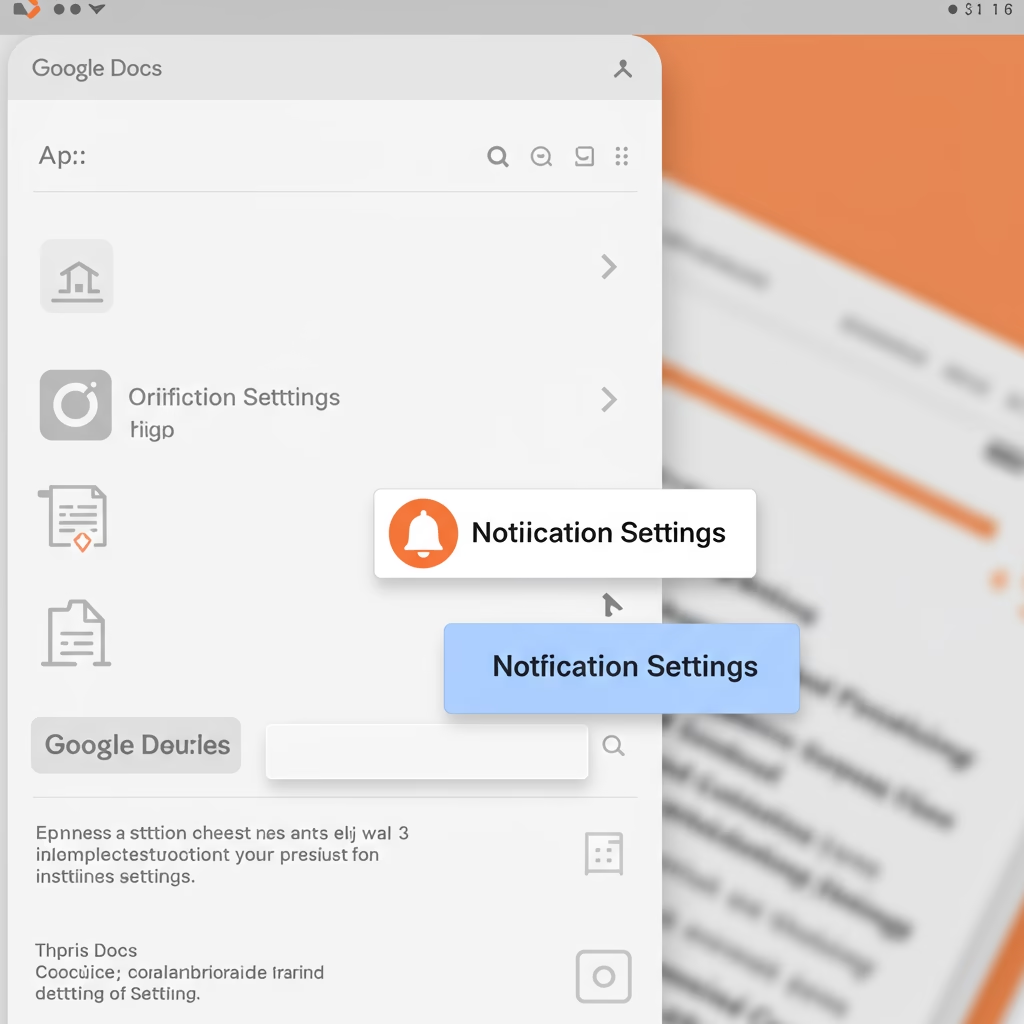
- Insérer le bloc : Allez dans le menu « Insertion », puis « Éléments de base » et choisissez « Composant personnalisé ». Cliquez sur « Nouveau composant personnalisé ».
- Nommez et décrivez : Une fenêtre s’ouvre pour vous permettre de donner un nom pertinent à votre bloc (par exemple, “Tableau de suivi de projet”, “Cartouche de document”) et une brève description.
- Enregistrez : Une fois nommé, votre bloc est enregistré et accessible depuis votre Google Drive, dans un dossier dédié aux composants personnalisés.
Ces blocs sont incroyablement utiles pour standardiser vos documents, surtout dans le cadre d’une gestion de projet Google Docs ou pour des rapports récurrents.
Comment utiliser et insérer vos blocs personnalisés ?
Une fois créés, vos blocs sont prêts à être déployés. Deux méthodes s’offrent à vous :
- Via le menu Insertion : Dans n’importe quel nouveau ou ancien document, allez dans « Insertion », puis « Éléments de base ». Vous y trouverez la liste de tous vos blocs personnalisés prêts à être insérés.
- La méthode rapide avec le @ : Tapez simplement « @ » suivi du nom de votre bloc dans votre document. Google Docs vous proposera alors automatiquement votre bloc personnalisé à insérer. C’est rapide et super efficace !
Blocs personnalisés vs. modèles de documents : quelle différence ?
Une question légitime se pose : en quoi cela diffère-t-il des modèles Google Docs existants ? La distinction est cruciale :
- Un modèle de document est un document entier préformaté que vous dupliquez pour commencer un nouveau projet.
- Un bloc personnalisé est une portion de contenu, une brique que vous insérez à l’intérieur de n’importe quel document existant ou nouveau.
Cette distinction permet une flexibilité inégalée et une productivité Google Docs décuplée pour la création de documents composites ou la réutilisation d’éléments spécifiques sans avoir à recréer l’intégralité d’un document.
Prêt à simplifier votre travail ?
Cette fonctionnalité est une véritable aubaine pour quiconque cherche à optimiser son flux de travail et à éviter les tâches répétitives. Elle permet une meilleure standardisation et une accélération significative de la création de documents. Alors, quels sont les premiers blocs personnalisés que vous allez créer pour transformer votre quotidien dans Google Docs ?