Maîtrisez les listes déroulantes dans Google Sheets : dites adieu aux erreurs de saisie !



Pourquoi utiliser la validation des données dans Google Sheets ?
Imaginez un instant : vous gérez un tableau de bord important sur Google Sheets, partagé avec plusieurs collègues. Chacun saisit des informations, mais les formats varient, les fautes de frappe se multiplient… Résultat ? Des données incohérentes, des analyses faussées et un temps précieux perdu à tout corriger. La solution ? La validation des données, et plus particulièrement les listes déroulantes. C’est un outil puissant pour simplifier la saisie et garantir l’uniformité de vos informations.
En forçant les utilisateurs à choisir parmi une liste prédéfinie, vous éliminez les erreurs et assurez que vos données sont toujours propres et prêtes à être exploitées. Plus besoin de repasser derrière tout le monde !
Comment créer une liste déroulante pas à pas ?
C’est plus simple qu’il n’y paraît. Suivez le guide :
- Sélectionnez la ou les cellules : Commencez par cliquer sur la cellule (ou la plage de cellules) où vous souhaitez voir apparaître votre liste déroulante.
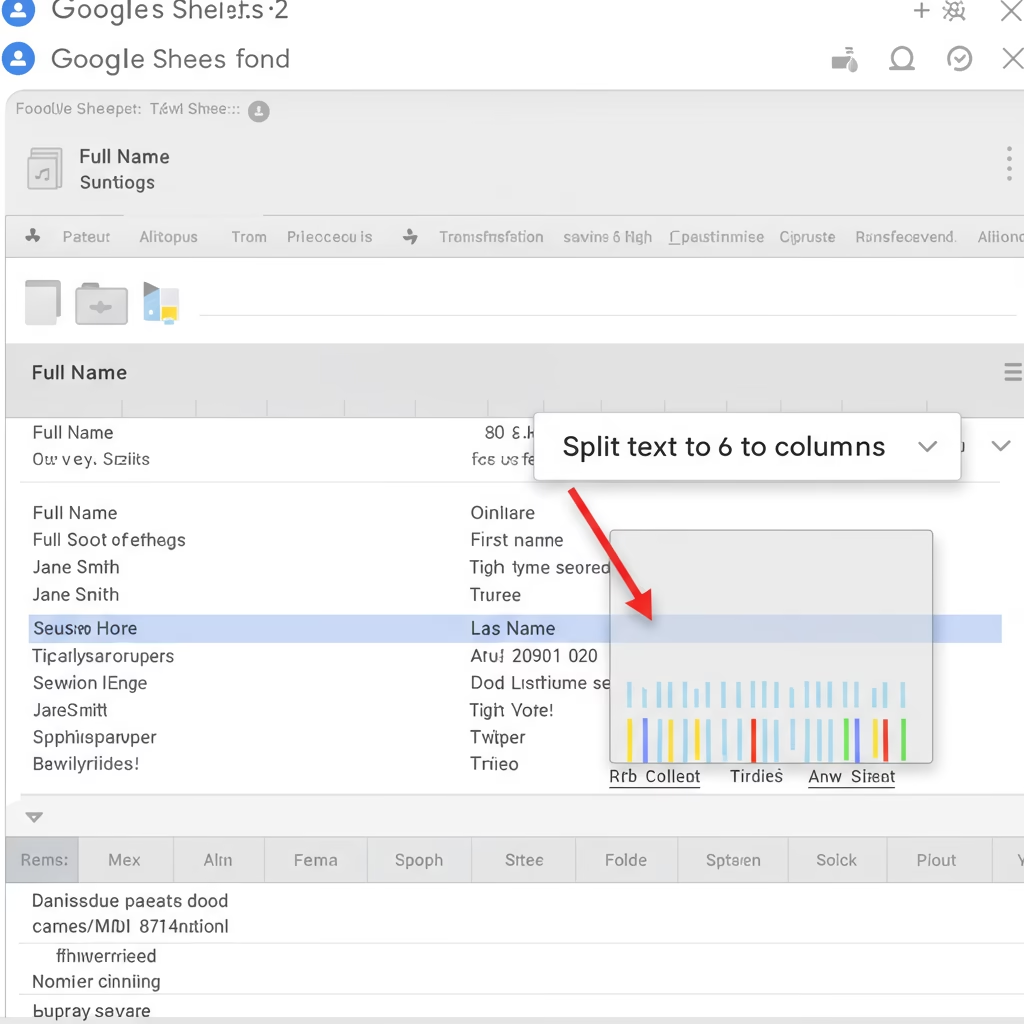
- Accédez à la validation des données : Allez dans le menu « Données », puis cliquez sur « Validation des données ». Une boîte de dialogue s’ouvrira.
- Définissez les critères : Dans l’onglet « Critères », choisissez « Liste d’éléments » dans le menu déroulant « Critères ».
- Saisissez vos éléments : Dans le champ qui apparaît, entrez les différentes valeurs de votre liste, séparées par une virgule. Par exemple :
Masculin, Féminin, Autre. Veillez à bien respecter la casse (majuscules/minuscules) si c’est important pour vous.
Gérer les données incorrectes : avertissement ou rejet ?
Une fois votre liste configurée, vous devez décider ce qu’il se passe si un utilisateur tente de saisir une valeur qui ne figure pas dans votre liste. Deux options s’offrent à vous :
- Afficher un avertissement : L’utilisateur peut saisir la valeur erronée, mais une petite note rouge apparaît pour lui signaler qu’il y a un problème. Il peut choisir d’ignorer l’avertissement.
- Refuser la saisie : C’est l’option la plus stricte et souvent la plus recommandée pour éviter les erreurs de saisie. Si la valeur n’est pas dans la liste, Google Sheets bloque complètement la saisie et affiche un message d’erreur. La cellule reste vide tant qu’une valeur correcte n’est pas entrée.
Je vous conseille vivement l’option « Refuser la saisie » pour une meilleure qualité de données. Pensez également à cocher l’option « Afficher le texte d’aide à la validation » et à y ajouter un message clair, par exemple : « Merci de choisir parmi les options proposées ». Ce petit texte guidera vos utilisateurs et rendra le processus plus fluide.
Les avantages concrets de cette méthode
L’utilisation des listes déroulantes grâce à la validation des données Google Sheets n’est pas qu’une question de propreté. C’est un véritable gain de productivité et de fiabilité :
- Cohérence des données : Fini les « Masc », « M », « Homme » pour désigner la même chose. Toutes vos entrées sont uniformisées.
- Réduction des erreurs : Moins de fautes de frappe, moins de données inutilisables.
- Gain de temps : La saisie est plus rapide pour l’utilisateur, et la correction des données pour vous est quasi inexistante.
- Facilite la collaboration : Tous les membres de votre équipe travaillent avec les mêmes standards.
Alors, prêt à transformer votre façon de travailler avec le tableur Google ? Et vous, comment gérez-vous la cohérence de vos données dans Google Sheets ? Partagez vos astuces en commentaire !