Google Sheets : l'astuce imparable pour séparer noms et prénoms sans formule


Vous avez déjà été confronté à cette situation : une liste de noms et prénoms, ou de villes et codes postaux, le tout regroupé dans une seule et même colonne sur Google Sheets ? C’est une problématique courante qui peut vite devenir un casse-tête si vous devez ensuite filtrer, trier ou analyser ces données. Copier-coller manuellement ? Impensable pour une longue liste ! Utiliser des formules complexes comme SPLIT ? Possible, mais il y a tellement plus simple.
Dites adieu aux formules complexes et aux copier-coller manuels
La bonne nouvelle, c’est que Google Sheets intègre une fonctionnalité puissante et souvent sous-estimée pour réaliser cette tâche en un clin d’œil, sans aucune formule. Imaginez : quelques clics, et vos noms sont séparés de vos prénoms, vos villes de vos codes postaux, prêts à être exploités pour un traitement de données plus efficace.
Le secret : l’outil “Scinder le texte en colonnes”
Cette fonctionnalité magique est cachée dans le menu “Données”. Voici comment l’utiliser, étape par étape :
- Sélectionnez la colonne contenant les données que vous souhaitez scinder (par exemple, votre liste de “Nom Prénom”).
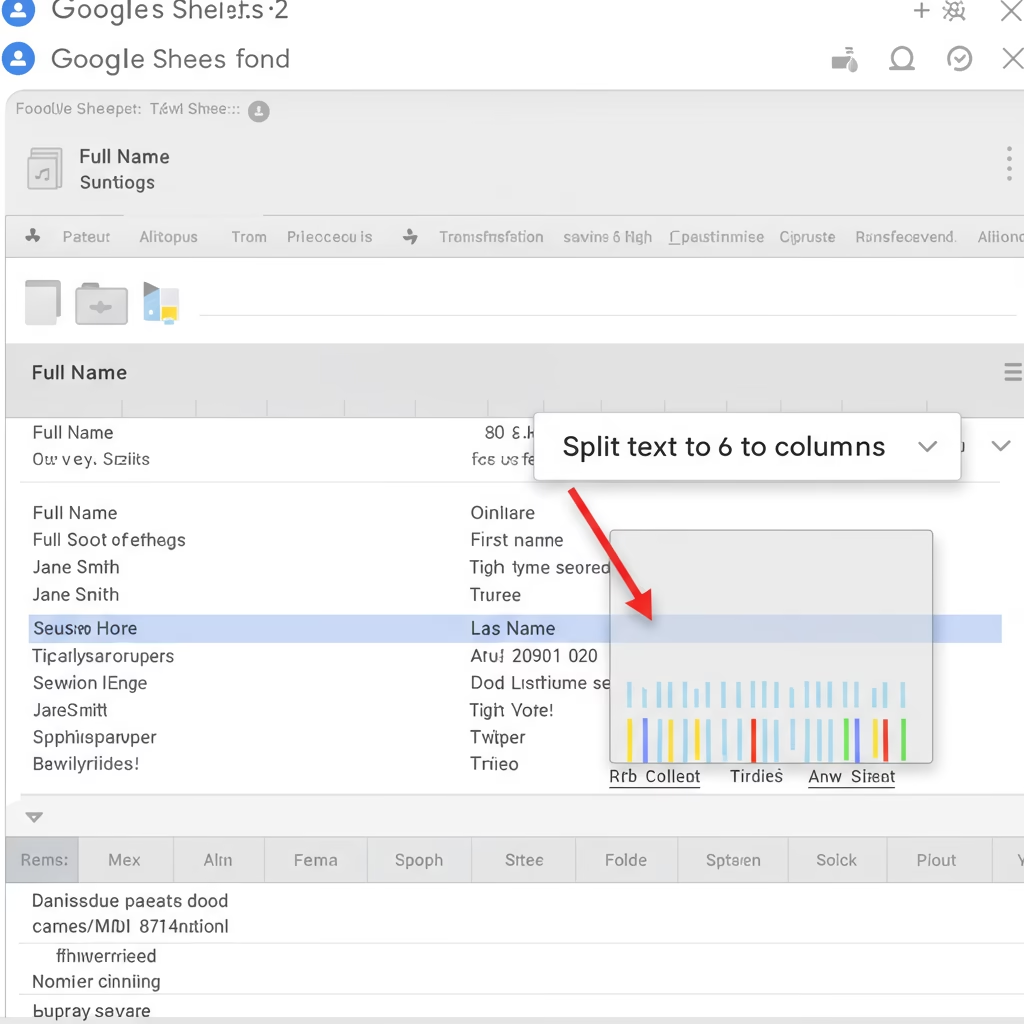
- Allez dans le menu “Données”, puis choisissez “Scinder le texte en colonnes”.
- Une petite fenêtre apparaît en bas de votre colonne. Google Sheets tente souvent de détecter automatiquement le séparateur (souvent l’espace pour les noms et prénoms, ou la virgule pour d’autres types de données).
- Si la détection automatique ne convient pas, cliquez sur le menu déroulant et choisissez le séparateur approprié (dans notre cas, un simple “Espace”).
Et voilà ! En un instant, votre colonne est divisée en deux (ou plus, selon votre séparateur), avec les prénoms dans une colonne et les noms dans l’autre. C’est un gain de temps considérable et une excellente façon d’automatiser des tâches Google Sheets récurrentes.
Que faire avec les cas particuliers (noms composés, etc.) ?
Parfois, le système n’est pas parfait. Si vous avez des noms composés (par exemple, “Jean De La Fontaine”), l’outil pourrait les interpréter comme plusieurs séparations, ou laisser une partie dans une colonne inattendue. Pas de panique ! C’est généralement le cas pour une petite fraction de vos données. L’astuce est de :
- Créer un filtre sur vos colonnes résultantes.
- Trier vos données pour regrouper les anomalies.
- Corriger manuellement les quelques cas restants.
Même avec quelques corrections manuelles, cette méthode reste infiniment plus rapide que de tout faire à la main pour une longue gestion des listes. Pour les plus curieux, l’outil que j’ai utilisé pour générer des noms aléatoires est Fake-it.ws. Très pratique pour vos tests !
L’astuce du pro : l’historique des modifications
Pour corriger rapidement les noms composés sans tout retaper, voici une astuce Google Sheets peu connue :
- Cliquez sur la cellule contenant la partie du nom que vous voulez déplacer.
- Allez dans le menu “Fichier”, puis “Historique des versions” et “Afficher l’historique des modifications”.
- Trouvez l’ancienne version de la cellule qui contient le bout de texte dont vous avez besoin, copiez-le, et collez-le dans la bonne colonne. Supprimez ensuite le reste. Cela vous évite de devoir retaper des noms ou des parties complexes.
Au-delà des noms et prénoms : d’autres applications
Cette technique n’est pas limitée aux noms et prénoms. Vous pouvez l’utiliser pour séparer :
- Des codes postaux des villes (“75001 Paris” -> “75001” | “Paris”)
- Des références produits avec des codes (“REF-ABC-123” -> “REF-ABC” | “123”)
- Toute donnée où un délimiteur clair (espace, virgule, tiret, etc.) est présent.
Je suis sûr que cette astuce vous fera gagner un temps précieux ! Dans quels autres cas avez-vous l’habitude de scinder vos données ? Partagez vos expériences en commentaires !