Créez votre diagramme de Gantt gratuitement avec Google Sheets : la solution simple pour vos petits projets
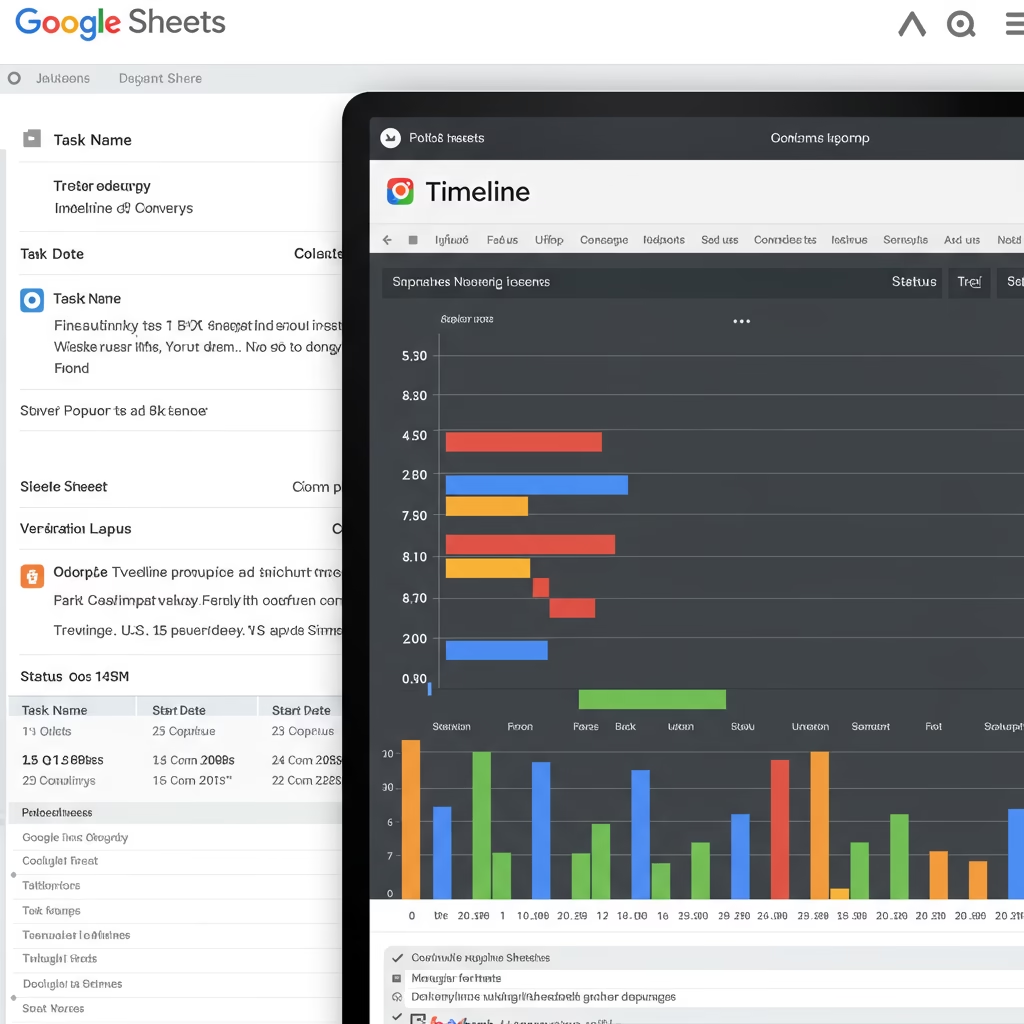


Vous gérez une petite équipe ou des projets avec quelques tâches seulement ? Vous avez peut-être déjà ressenti le besoin d’un outil pour visualiser l’avancement, sans vouloir investir dans des mastodontes de la gestion de projet comme Asana ou ClickUp. Bonne nouvelle ! Google a intégré une fonctionnalité discrète mais puissante à Google Sheets : les “Chronologies”, parfaites pour créer un diagramme de Gantt Google Sheets.
Pourquoi un diagramme de Gantt simplifié ?
Pour des projets de petite envergure, la complexité des outils dédiés est souvent un frein. On cherche avant tout une gestion de projet simple, une vue d’ensemble rapide sans configurations compliquées. La fonctionnalité Chronologies répond précisément à ce besoin : elle transforme vos données brutes en une visualisation claire, un véritable Gantt gratuit et intuitif, directement dans votre feuille de calcul habituelle.
Votre tableau de bord sur Google Sheets
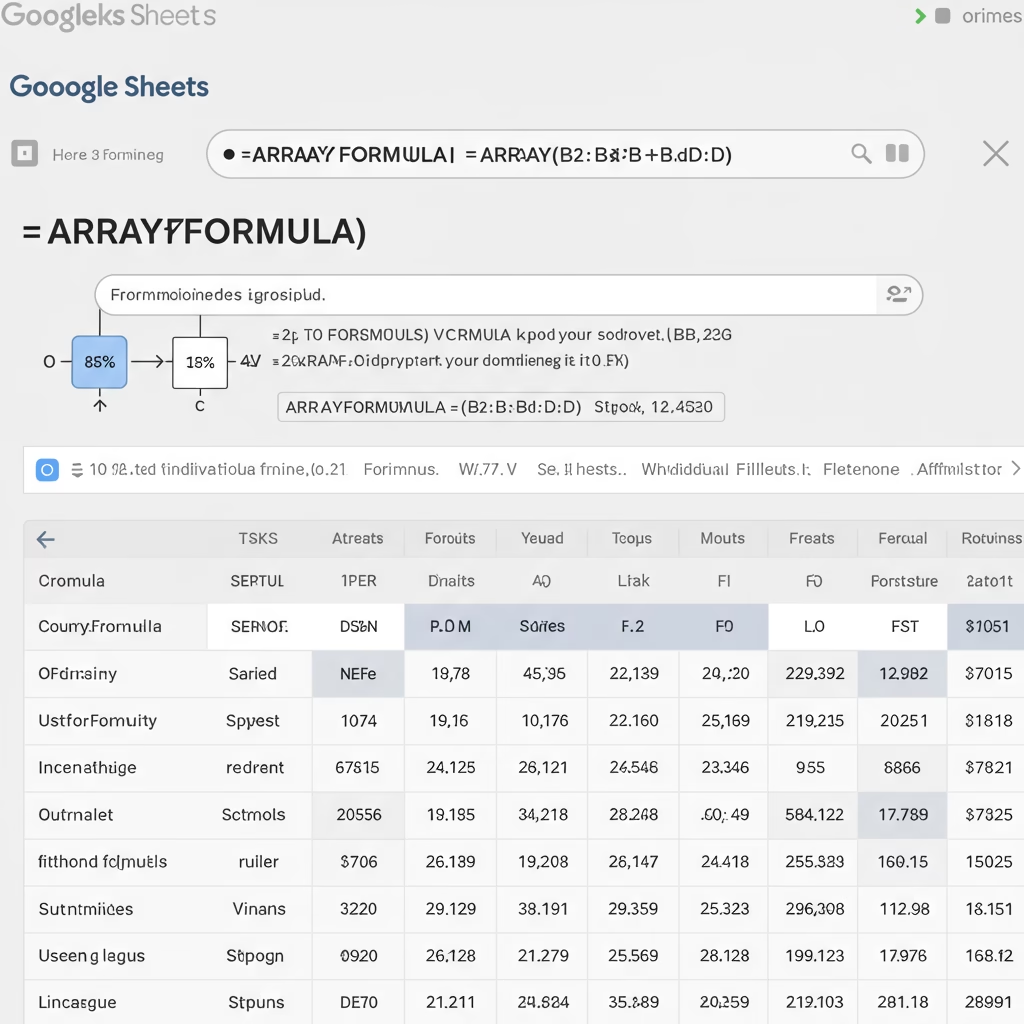
Pour commencer, préparez vos données dans Google Sheets. L’essentiel est d’avoir au minimum une date de début et une date de fin pour chaque tâche. Personnellement, j’aime ajouter :
- Les acteurs ou responsables
- Le nom du projet
- Le nom de la tâche
- Un petit descriptif
- Une date de début
- Une date de fin
- Un état (À faire, En retard, Terminé)
Pour l’état, je vous conseille une mise en forme conditionnelle (par exemple, rouge pour “En retard”, vert pour “Terminé”, orange pour “À faire”). Cela rendra votre chronologie encore plus visuelle et efficace.
Créez votre chronologie en un clic
Une fois vos données préparées, c’est un jeu d’enfant :
- Sélectionnez les colonnes contenant vos données (toutes celles que vous souhaitez voir apparaître dans le Gantt).
- Allez dans Insertion > Chronologie.
- Google Sheets détectera automatiquement vos dates de début et de fin.
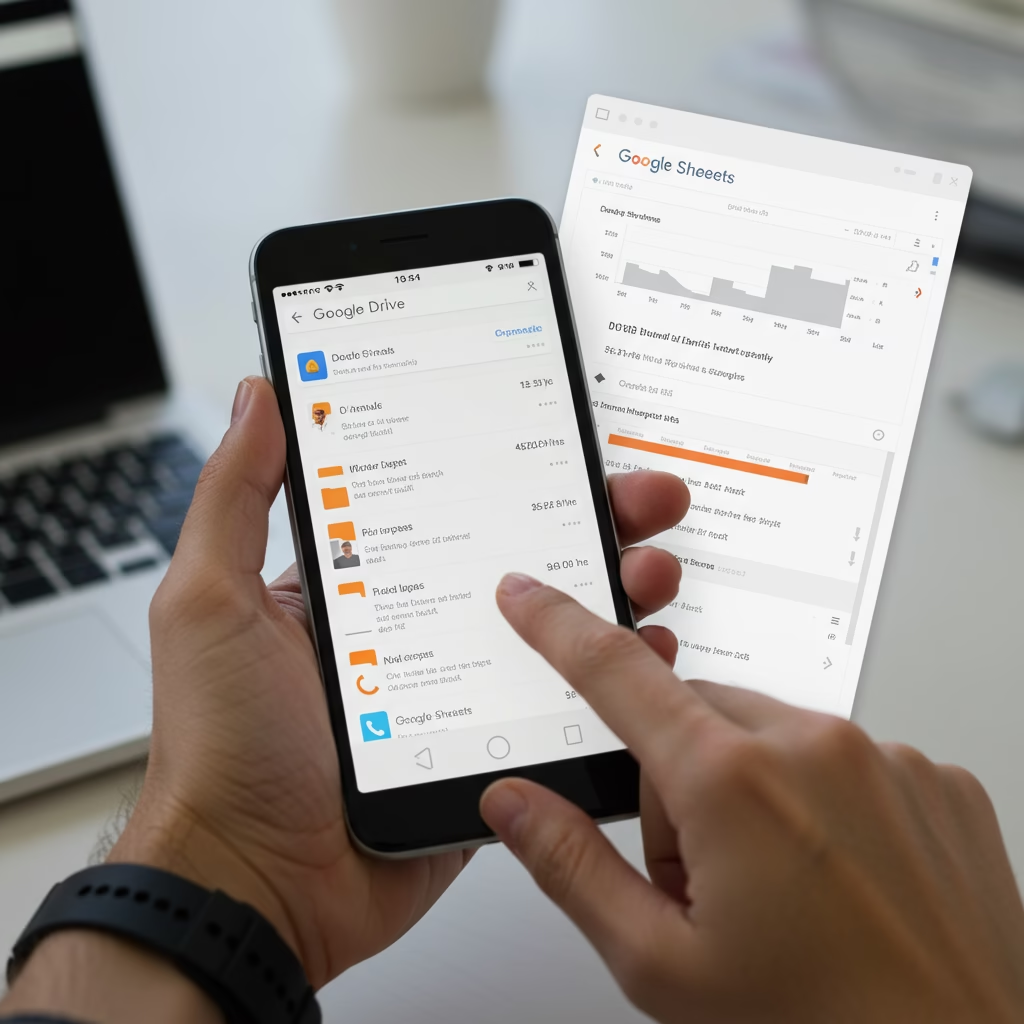
Et voilà ! Votre Google Sheets chronologie apparaît, affichant visuellement vos tâches sur une ligne de temps. À droite de cette vue, un panneau de paramétrage vous permet d’affiner l’affichage.
Personnalisez et suivez l’avancement
Le panneau de paramétrage est votre ami pour rendre ce diagramme de Gantt Google Sheets vraiment utile :
- Titre de la fiche : Choisissez la colonne qui servira de titre pour chaque tâche (par exemple, le nom de la tâche).
- Couleur : C’est là que votre colonne “État” prend tout son sens ! Liez la couleur de la barre de tâche à l’état de votre projet.
- Détails de la fiche : Sélectionnez les informations supplémentaires (comme l’acteur ou les parties prenantes) qui apparaîtront lorsque vous cliquez sur une tâche.
- Regroupement : Organisez vos tâches par projet, par acteur, ou toute autre colonne pertinente pour une vue plus structurée, à la manière d’un tableau croisé dynamique.
Un avantage majeur est la synchronisation automatique : si vous modifiez une donnée dans votre tableau initial (un état, une date, un descriptif), la chronologie se met à jour instantanément. Cliquez sur une tâche dans le Gantt et un panneau latéral s’ouvrira avec tous les détails, y compris les liens cliquables si vous en avez inclus dans votre descriptif !
Les atouts et limites de cette fonctionnalité
Cette option est géniale pour une gestion de projet simple et une visualisation rapide. C’est un excellent Gantt gratuit pour :
- Les projets personnels.
- Les petites équipes (2-3 personnes).
- La planification d’événements.
- Le suivi de tâches récurrentes.
Cependant, il est crucial de comprendre ses limites : ce n’est pas un outil de gestion de projet complet. Vous ne pourrez pas gérer les dépendances complexes, les ressources avancées, ou les extensions de plages de données directement depuis le Gantt (il faut modifier la feuille de calcul). Mais pour une visualisation claire et efficace de petits projets, c’est une solution inattendue et très performante.
Avez-vous déjà testé cette fonctionnalité ? Partagez vos astuces ou vos cas d’usage dans les commentaires !