Google Sheets : le secret pour insérer des images directement dans vos cellules
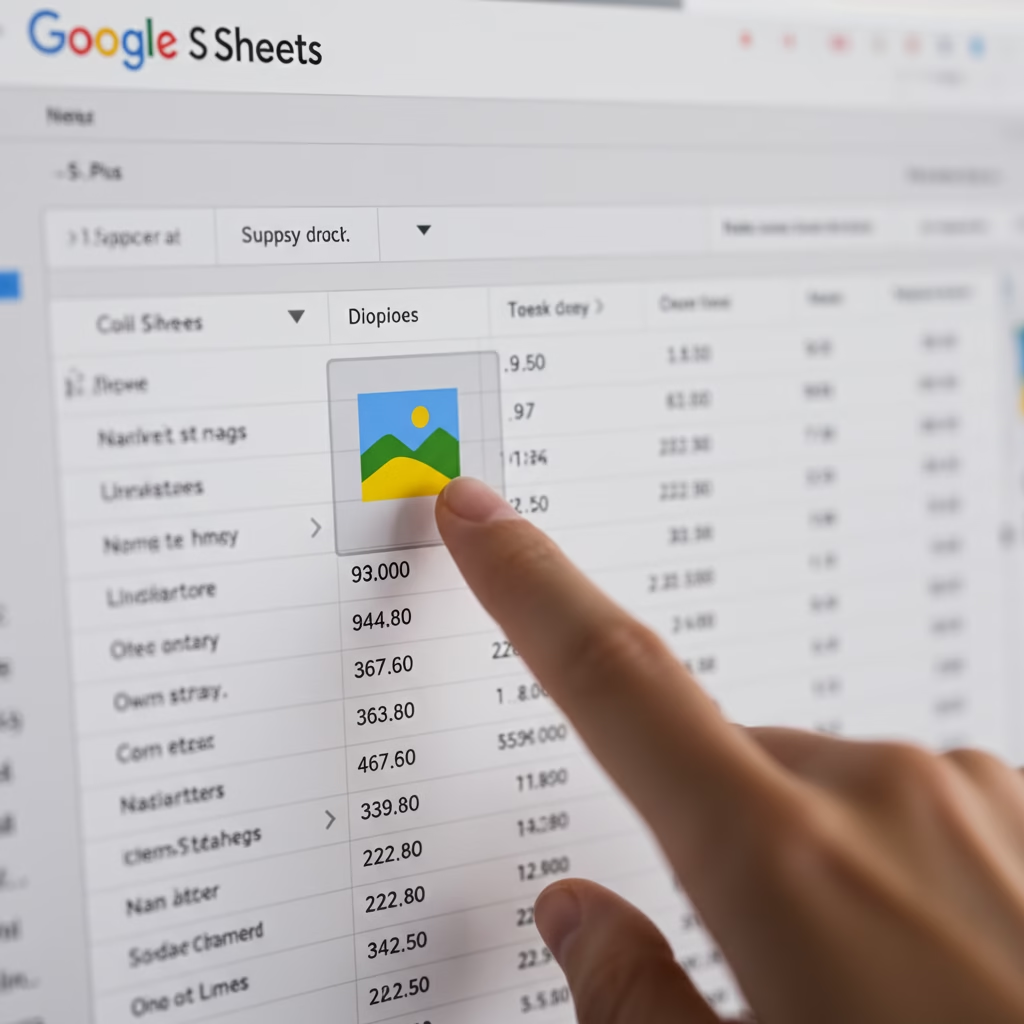


Vous en avez marre des tableaux Google Sheets qui ressemblent à de longs murs de chiffres et de textes ? Et si je vous disais que vous pouvez rendre vos données non seulement plus visuelles, mais aussi beaucoup plus pratiques à gérer, en intégrant des images directement dans vos cellules ? Oui, vous avez bien lu ! Fini les images flottantes qui se baladent partout et désorganisent votre feuille. Préparez-vous à transformer l’organisation de vos catalogues de produits, de vos répertoires visuels ou de n’importe quelle base de donnéesEnsemble d'informations, structurées ou non, accessibles au moyen d'un logiciel informatique de gestion de base de données. Il existe plusieurs types de… nécessitant un coup d’œil rapide.
Insérer une image dans une cellule Google Sheets : le guide étape par étape
L’opération est d’une simplicité enfantine une fois que l’on connaît le chemin. Suivez le guide :
- Sélectionnez la cellule : Commencez par cliquer sur la cellule exacte où vous souhaitez voir apparaître votre image.
- Menu Insertion : Dirigez-vous vers le menu supérieur et cliquez sur “Insertion”.
- Image et la distinction cruciale : Passez votre curseur sur “Image”. C’est là que réside la petite nuance à connaître. Google Sheets vous propose deux options :
- “Insérer une image dans la cellule” : C’est celle qui nous intéresse aujourd’hui. L’image sera contenue DANS la cellule, et non PAR-DESSUS.
- “Insérer une image sur les cellules” : Cette option crée une image flottante qui se superpose à votre feuille, utile pour des logos ou des graphiques indépendants du contenu des cellules.Choisissez donc “Insérer une image dans la cellule”.
Choisissez la source de votre image
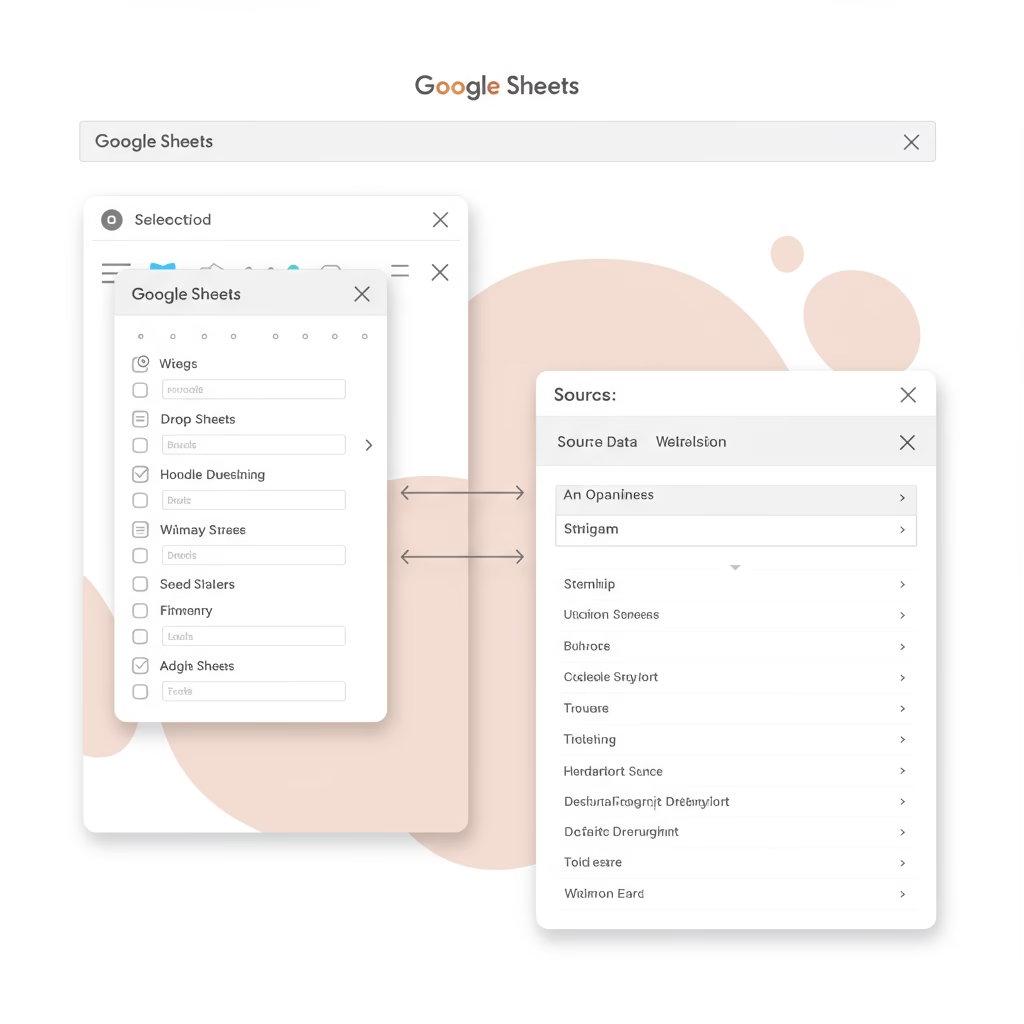
Une fois l’option sélectionnée, une fenêtre s’ouvre pour vous demander d’où provient votre image. Google Sheets offre une multitude de sources pour votre image dans Google Sheets :
- Importer : Directement depuis votre ordinateur. C’est l’option la plus courante.
- Webcam : Prenez une photo directement.
- Par URL : Si vous avez un lien direct vers une image en ligne.
- Photos Google : Accédez à vos photos stockées sur Google Photos.
- Google Drive : Sélectionnez une image depuis votre Drive.
- Recherche d’images Google : Effectuez une recherche d’images directement depuis Sheets.
Sélectionnez l’option qui vous convient, importez ou choisissez votre image, et voilà ! Elle apparaît instantanément dans votre cellule.
Adapter la taille de l’image et la gérer
Par défaut, l’image s’ajuste à la taille de la cellule. Si elle est trop petite ou trop grande, pas de panique :
- Agrandir/Réduire la ligne et la colonne : L’agrandir image cellule Sheets est automatique si vous modifiez la hauteur de la ligne ou la largeur de la colonne. Tirez simplement sur les bords des en-têtes de lignes ou de colonnes pour ajuster la taille de votre cellule et, par conséquent, de l’image qu’elle contient.
- Suppression : Si vous supprimez la ligne ou la colonne contenant l’image, l’image disparaîtra avec la cellule, prouvant bien qu’elle est “ancrée” à l’intérieur.
Gestion avancée : texte alternatif et conversion
Une fois votre image insérée, faites un clic droit dessus (ou sur la cellule qui la contient). Un menu contextuel “Image” apparaît, vous donnant accès à deux options importantes :
- Ajouter un texte alternatif à l’image : Essentiel pour l’accessibilité web et le SEO ! Ce texte alternatif image Google Sheets sera lu par les lecteurs d’écran pour les personnes malvoyantes et aidera Google à comprendre le contenu de votre image. Pensez à y inclure une description concise de ce que représente l’image.
- Déplacer l’image sur les cellules : Si vous changez d’avis et que vous voulez que votre image redevienne flottante et non ancrée dans la cellule, c’est ici que ça se passe. Cela peut être utile si vous avez fait une erreur ou si vous préférez une image qui se positionne librement. C’est la distinction clé entre une image sur cellule Sheets et une image dans la cellule.
Avec cette astuce, vos Google Sheets ne seront plus jamais les mêmes ! Que ce soit pour un inventaire visuel, une liste de contacts avec photos, ou tout autre usage créatif, l’intégration d’images directement dans les cellules ouvre de nouvelles perspectives d’organisation et de présentation. Comment envisagez-vous d’utiliser cette fonctionnalité pour améliorer vos propres feuilles de calcul ? Partagez vos idées en commentaires !