Le RGPD simplifié : créez votre registre des traitements avec Google Forms et Looker Studio



L’obligation RGPD pour les solopreneurs et micro-entreprises
Le Règlement Général sur la Protection des Données (RGPDLe RGPD (Règlement Général sur la Protection des Données) est la loi européenne qui encadre la collecte et l'utilisation des données personnelles des…) est un sujet qui peut faire peur, surtout quand on est solopreneur, à la tête d’une micro-entreprise ou d’une PME. Pourtant, une obligation légale incontournable est la mise en place d’un « registre des traitements ». Ce document, c’est un peu la carte d’identité de toutes les données nominatives que vous collectez, utilisez, stockez et traitez au sein de votre activité. Il liste les outils, les méthodes d’utilisation, la sécurisation, les accès et enfin, la suppression de ces données.
La CNIL (Commission Nationale de l’Informatique et des Libertés) fournit d’excellents guides et des modèles, souvent au format ODS, pour aider à cette démarche. Mais soyons honnêtes, la saisie manuelle dans des tableaux complexes peut vite devenir un casse-tête. Et si on utilisait les outils que l’on connaît et aime déjà ? C’est là que notre solution avec Google Forms et Google Looker Studio (anciennement Data Studio) entre en jeu. L’idée est de transformer cette tâche parfois ardue en un processus simple, flexible et visuel.
Étape 1 : Construire votre formulaire RGPD avec Google Forms
La première pierre de notre registre des traitements RGPD est un Google Form. C’est intuitif et ça permet de structurer la saisie des informations pour chaque « traitement » (ex: gestion des prospects, facturation, communication clients). Voici les questions clés à intégrer, basées sur les exigences de la CNIL :
- Titre du traitement : Pour identifier clairement (ex: “Gestion de la comptabilité”, “Marketing digital”).
- Responsable du traitement et Co-responsable : Qui est en charge de ces données ? (Souvent vous et/ou un sous-traitant).
- Objectif poursuivi : Décrivez le plus clairement possible le but de la collecte de ces données (ex: “Gérer les commandes”, “Envoyer des newsletters”).
- Catégories de personnes concernées : Qui sont les personnes dont les données sont traitées ? (Clients, prospects, salariés, fournisseurs…).
- Catégories de données collectées : Quel type de données sont recueillies ? (État civil, vie personnelle, données économiques/financières, données de connexion, données internet).
- Données sensibles : Question cruciale ! Traitez-vous des données de santé, condamnations pénales, origines ethniques, etc. ? (Oui/Non). En cas de “Oui”, une section dédiée s’ouvrira pour détailler ces données et les mesures spécifiques.
- Durée de conservation : Pendant combien de temps ces données sont-elles conservées et pourquoi ? (Ex: 6 ans pour la comptabilité, 2 ans pour les prospects inactifs).
- Destinataires des données : Qui a accès à ces données en interne et en externe (votre comptable, des sous-traitants, des services marketing…) ?
- Transfert hors Union Européenne : Les données sont-elles transférées en dehors de l’UE ? Si oui, vers quels pays et quelles garanties sont mises en place ?
- Mesures de sécurité : Quelles protections techniques et organisationnelles sont en place pour sécuriser ces données ? (Login/mot de passe, double facteur, chiffrementLe chiffrement est une technique qui rend une information illisible pour toute personne ne possédant pas la « clé » permettant de la déchiffrer, afin de…, VPNUn VPN (Virtual Private Network, ou réseau privé virtuel) est un outil qui crée un tunnel sécurisé entre votre appareil et internet, en chiffrant votre…, journalisation des accès, etc.).
Pour la question “Données sensibles”, astuce Google Forms : utilisez la logique de sections. Si la réponse est “Oui”, le formulaire dirige l’utilisateur vers une section spécifique avec des questions complémentaires. Si “Non”, il passe directement à la section suivante (par exemple, “Conservation des données”).
Étape 2 : Le pont avec Google Sheets
Une fois votre formulaire créé, Google Forms génère automatiquement une feuille Google Sheets associée. Chaque soumission de formulaire devient une nouvelle ligne dans ce fichier Sheets, avec chaque question correspondant à une colonne. C’est ici que votre analyse de données commence de manière structurée. Ce document Sheets devient la base de votre registre, une source de données centrale et dynamique.
Étape 3 : Visualiser avec Google Looker Studio
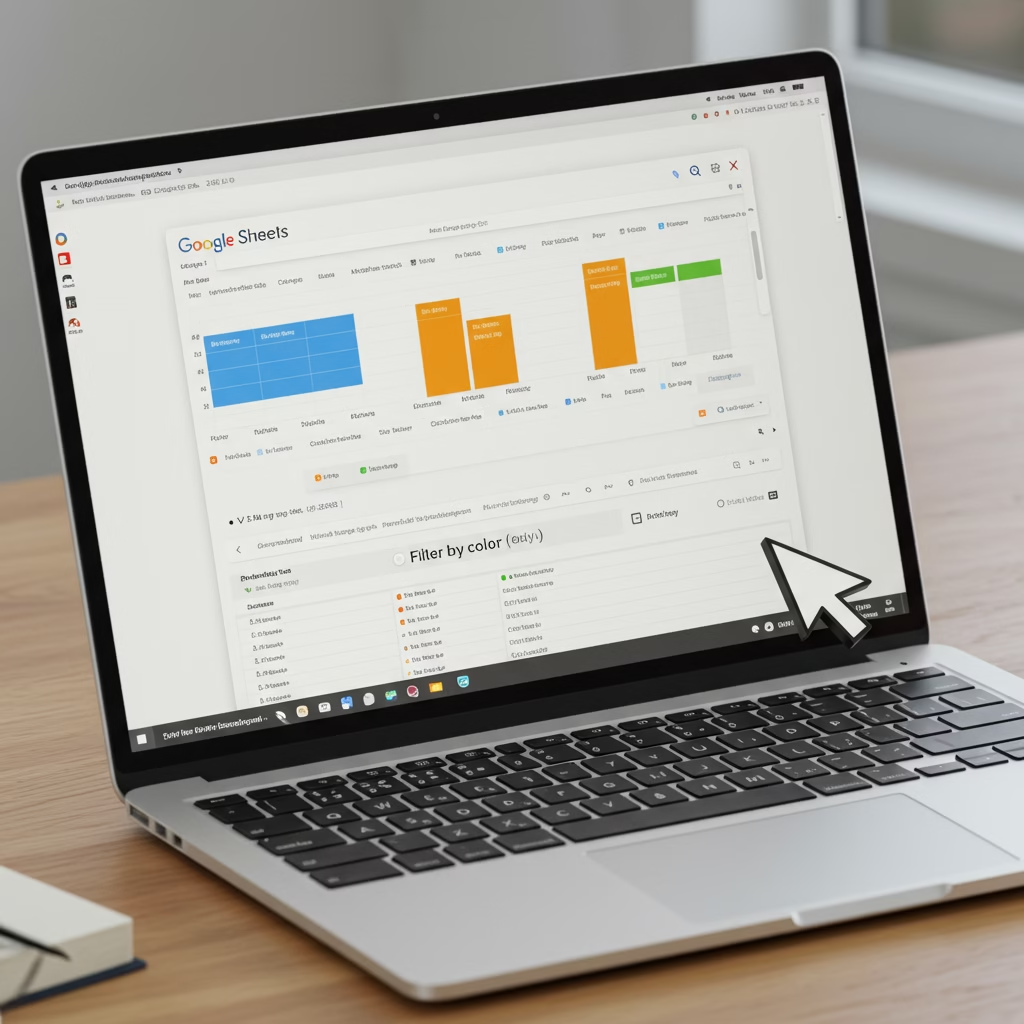
Avec vos données bien rangées dans Google Sheets, il est temps de leur donner vie grâce à Google Looker Studio. Cet outil de visualisation vous permet de créer un tableau de bord interactif, bien plus lisible qu’un simple tableau. Vous pouvez y afficher :
- Un aperçu global de tous vos traitements.
- Des fiches détaillées pour chaque traitement, en filtrant par nom ou objectif.
- Des graphiques pour visualiser les types de données les plus collectées, les durées de conservation moyennes, etc.
La puissance de Looker Studio réside dans sa capacité à se connecter en direct à votre Google Sheet. Chaque nouvelle soumission de formulaire (donc chaque nouveau traitement ou mise à jour) est automatiquement reflétée dans votre tableau de bord. Cela vous assure un registre des traitements toujours à jour, sans effort manuel supplémentaire après la saisie initiale.
Conseils et avertissements
Je tiens à souligner que je ne suis pas juriste, mais ingénieur en informatique. Cette méthode est une approche pratique pour les petites structures afin de répondre à l’obligation du RGPD Google Forms. Si vous avez le moindre doute ou une structure plus complexe, n’hésitez pas à consulter un spécialiste RGPD ou la CNIL directement.
Le véritable avantage de cette approche est sa flexibilité. Chaque fois que vous changez un logicielOutil. Application numérique qui permet de répondre à un besoin., un processus, ou que vous décidez de ne plus collecter certaines données (comme un pixel Facebook non utilisé), il suffit de modifier l’entrée correspondante dans votre formulaire ou d’en créer une nouvelle. Votre registre évolue avec votre entreprise.
Alors, prêt à mettre de l’ordre dans vos données ? Quels sont vos principaux défis face au RGPD dans votre activité ?