Comment transformer vos images en zones cliquables sur Google Sites ?



Imaginez un organigramme où chaque visage mène directement à la page LinkedIn de la personne, ou une carte interactive de votre entreprise. C’est désormais possible sur Google Sites, et la bonne nouvelle, c’est que l’outil est déjà à votre portée : Google Drawings. Fini les images statiques, place à l’interactivité !
Le secret : Google Drawings
Peut-être connaissez-vous déjà Google Drawings pour la création de schémas ou d’infographies. Mais saviez-vous qu’il cache une fonctionnalité très puissante pour rendre vos Google Sites plus dynamiques ? L’idée est simple : superposer des zones transparentes sur votre image et y lier des URLs. C’est une astuce simple mais diablement efficace pour créer des images interactives Google Sites.
Guide pas à pas pour des images qui ont du clic
Voici comment procéder pour créer votre première image cliquable :
- Ouvrez Google Drawings : Depuis votre Google Drive, créez un “Nouveau” document, puis allez dans “Plus” et sélectionnez “Google Drawings”.
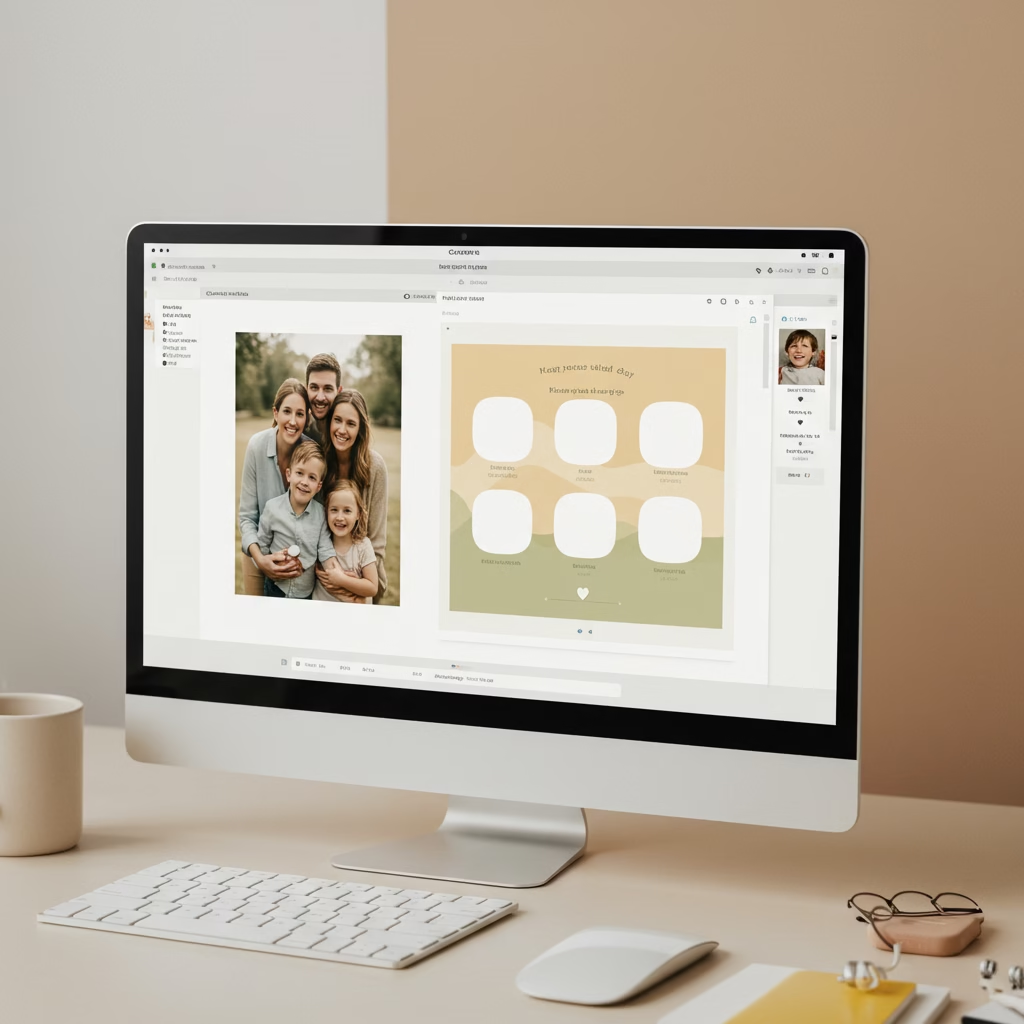
- Importez votre image : Insérez l’image de votre choix dans le document Google Drawings. Que ce soit une photo d’équipe, un logo, un plan, ou un organigramme, c’est elle qui sera la base de votre interactivité.
- Dessinez les zones cliquables : C’est ici que la magie opère.
- Allez dans l’outil “Formes” et choisissez la forme qui correspond le mieux à la zone que vous souhaitez rendre cliquable (carré, cercle, forme libre…).
- Dessinez cette forme sur la partie de l’image que vous ciblez (par exemple, le visage d’une personne sur une photo).
- Une fois la forme sélectionnée, cliquez sur l’icône de lien (la petite chaîne) dans la barre d’outils et collez l’URL de destination (page LinkedIn, site web, document, etc.). Cette méthode de Google Drawings lien image est clé.
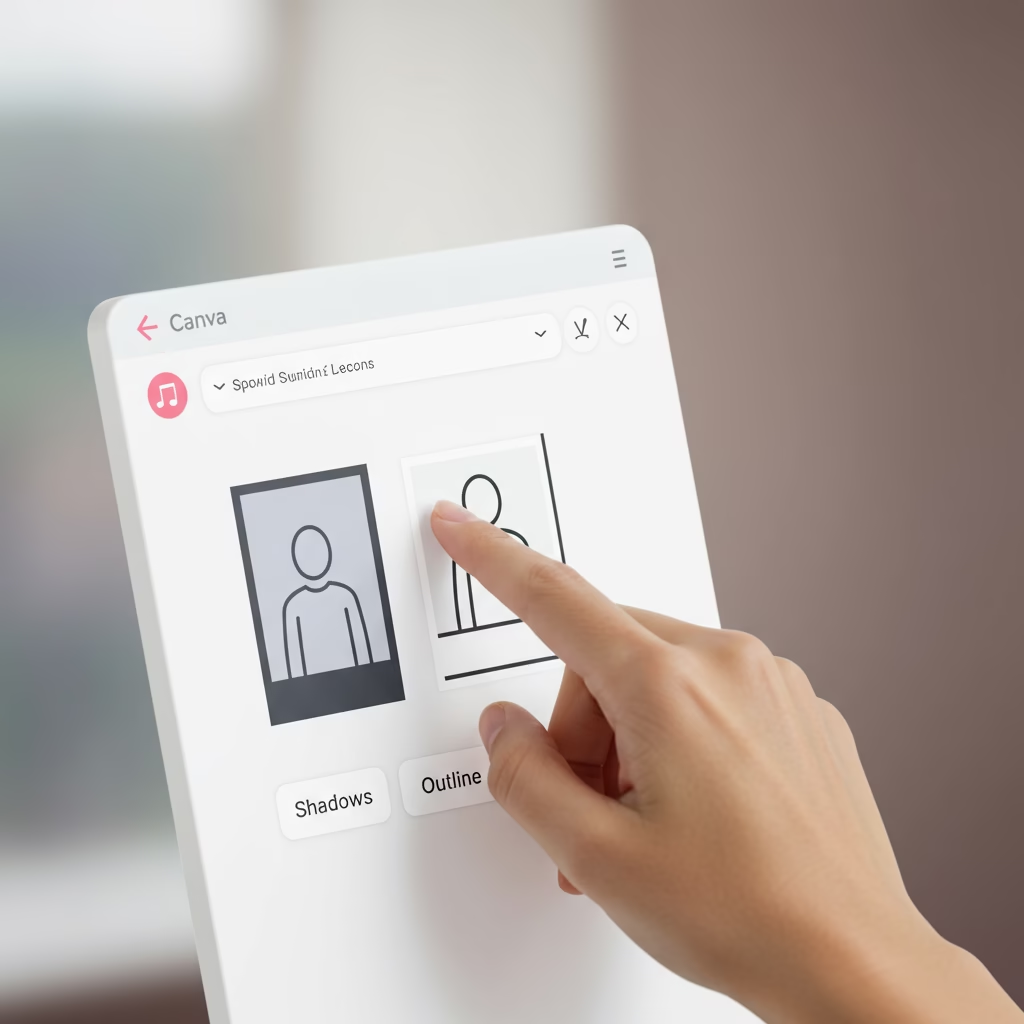
- Rendez les formes invisibles : Pour que votre image ressemble à l’originale et que les formes ne soient pas visibles, vous devez les rendre transparentes :
- Sélectionnez votre forme.
- Pour la couleur de remplissage, choisissez “Transparent”.
- Pour la couleur de la bordure, choisissez également “Transparent”.
- Intégrez à Google Sites : Une fois votre Google Drawing prêt, donnez-lui un nom explicite (ex: “Organigramme Interactif”).
- Sur votre Google Site, cliquez sur “Insérer” puis “Drive”.
- Recherchez et sélectionnez votre Google Drawing. Ajustez sa taille pour qu’il s’intègre parfaitement à votre page.
- Publiez ou prévisualisez votre site, et hop ! Vos zones sont cliquables.
Pourquoi cette astuce va vous simplifier la vie ?
Cette technique ouvre un monde de possibilités pour personnaliser Google Sites et le rendre plus professionnel et engageant. Imaginez :
- Un organigramme cliquable Google Sites où chaque collaborateur est un lien vers sa fiche ou son profil.
- Des logos de partenaires qui renvoient directement à leurs sites.
- Des fiches produits illustrées, avec des zones cliquables menant à des descriptions détaillées.
- Même des blagues cachées (Easter eggs) pour les utilisateurs attentifs !
Attention aux limitations
Il est crucial de noter que cette méthode fonctionne parfaitement lorsque le Google Drawing est intégré tel quel dans Google Sites. Si vous exportez le Drawing en image (JPEG ou PNG) pour l’intégrer, les liens seront perdus. De même, cette astuce est spécifique à l’intégration de documents Google (Drawings, Slides) et ne s’applique pas aux carrousels d’images qui ne gèrent pas cette interactivité directement via un fichier image exporté.
Alors, prêt à rendre vos Google Sites plus interactifs et à surprendre vos visiteurs ? Quelles images de votre site aimeriez-vous rendre cliquables en premier ?