Google Sheets : l'astuce pour maîtriser la mise en forme conditionnelle avancée


Vos tableaux Google Sheets sont-ils un défi visuel ?
Vous utilisez Google Sheets pour gérer des données, suivre des projets ou collaborer sur des listes ? Vous savez à quel point la clarté visuelle est essentielle. La mise en forme conditionnelle est un outil puissant, mais que faire lorsque vos conditions deviennent plus complexes ? Si vous avez déjà souhaité que vos tableaux s’adaptent dynamiquement à plusieurs critères simultanés, cet article est pour vous.
Aujourd’hui, nous allons plonger dans une astuce de pro pour Google Sheets : comment appliquer des couleurs spécifiques à vos lignes en fonction de l’état de trois cases à cocher distinctes. Imaginez : une couleur si une case est cochée, une autre si deux le sont, et encore une différente si les trois conditions sont remplies. C’est la solution idéale pour une gestion visuelle de données impeccable.
Le défi des multiples conditions et la formule personnalisée
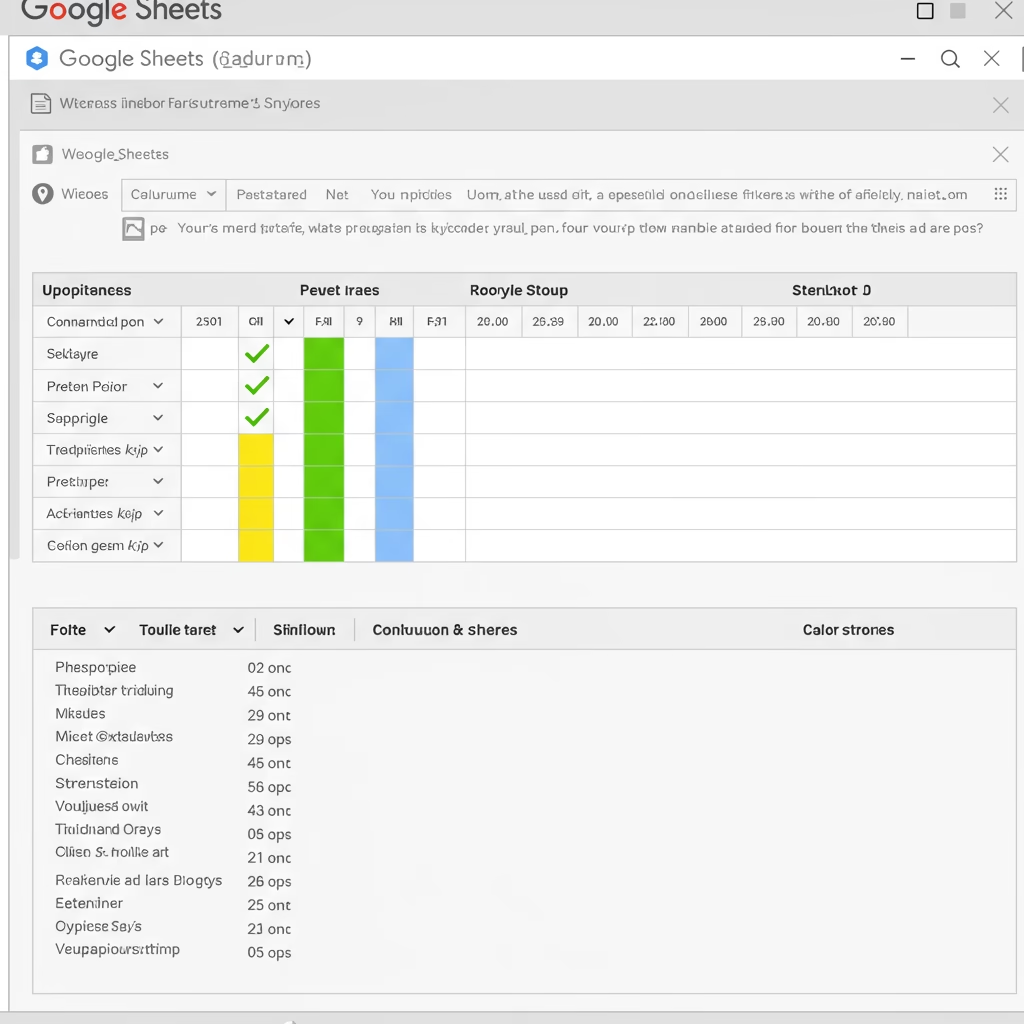
Le cas d’usage que nous allons explorer est simple : nous avons un tableau avec des lignes d’éléments, et sur chaque ligne, trois colonnes contiennent des cases à cocher Google Sheets (par exemple, des étapes de validation, de réception, ou de confirmation). Notre objectif est de colorer toute la ligne selon le nombre de cases cochées.
Pour cela, la clé réside dans l’utilisation de la mise en forme conditionnelle avec une formule personnalisée Google Sheets. Rappelez-vous : une case à cocher vaut VRAI (ou 1) si elle est cochée, et FAUX (ou 0) si elle ne l’est pas. C’est sur cette logique binaire que nous allons construire nos règles.
Étape par étape : configurer vos règles de mise en forme conditionnelle
Sélectionnez la plage de données de votre tableau à laquelle vous souhaitez appliquer la mise en forme. Allez dans Format > Mise en forme conditionnelle. Voici comment structurer vos règles :
- La règle des trois cases cochées : C’est la plus spécifique et elle doit être prioritaire. Utilisez la formule
=ET($B2;$C2;$D2)(en supposant que B2, C2 et D2 sont les premières cases à cocher de votre ligne de référence). Cette formule renverra VRAI uniquement si les trois cases sont cochées. Appliquez la couleur de votre choix (ex: vert). - Les règles pour deux cases cochées : Il y a trois combinaisons possibles (B et C, B et D, C et D). Créez une règle pour chacune, par exemple
=ET($B2;$C2)pour les colonnes B et C. Appliquez une couleur distincte (ex: bleu). - Les règles pour une seule case cochée : Encore trois possibilités (B, C, ou D). Créez une règle pour chacune, par exemple
=$B2. Appliquez une couleur différente (ex: rose).
L’ordre est primordial : Les règles de mise en forme conditionnelle sont appliquées dans l’ordre où elles apparaissent dans le panneau latéral. La première règle qui est VRAIE pour une cellule ou une ligne donnée est celle qui est appliquée. Par conséquent, il est crucial de placer les règles les plus spécifiques (par exemple, les trois cases cochées) en haut de la liste, et les moins spécifiques (une seule case cochée) en bas.
La règle des 2 exposant N : anticiper la complexité
Comme vous l’avez vu, pour 3 colonnes de cases à cocher, nous avons besoin de 8 règles distinctes (2^3 = 8 : 1 pour les 3 cases, 3 pour les 2 cases, 3 pour la 1 case, et 1 pour aucune case, que vous pouvez laisser par défaut ou spécifier). Plus vous ajoutez de colonnes avec des conditions, plus le nombre de règles augmentera de manière exponentielle (2^N, où N est le nombre de colonnes de cases à cocher). C’est pourquoi une bonne organisation et une compréhension de l’ordre règles mise en forme conditionnelle sont essentielles.
Cette méthode vous permet d’avoir une vision instantanée et complète de l’état de vos éléments, même dans un très grand tableau. Fini le temps perdu à vérifier manuellement chaque condition !
Et vous, quelles sont vos astuces préférées pour optimiser la lecture de vos tableaux Google Sheets ? Partagez vos expériences et vos défis en commentaires !