Arrêtez de recopier vos formules : la fonction ArrayFormula de Google Sheets va vous faire gagner un temps fou


L’enfer de la recopie manuelle est terminé !
Imaginez un instant : vous travaillez sur une feuille Google Sheets, et chaque fois que vous ajoutez une nouvelle ligne, vous devez copier-coller ou tirer manuellement votre formule. Un vrai cauchemar si vous avez des centaines, voire des milliers de lignes, n’est-ce pas ? La bonne nouvelle, c’est qu’il existe une fonction magique pour éviter cela : l’ArrayFormula de Google Sheets. Elle va littéralement transformer votre façon de travailler avec les feuilles de calcul.
Qu’est-ce que l’ArrayFormula, et pourquoi vous en avez besoin ?
L’ArrayFormula est une fonction avancée qui permet d’appliquer une formule à une plage de cellules entière (une colonne, par exemple) en la saisissant une seule et unique fois. Au lieu d’avoir la même formule répétée sur chaque ligne, l’ArrayFormula vit dans une seule cellule (idéalement l’en-tête de votre colonne de résultats) et se charge d’afficher les résultats pour toutes les lignes concernées, même celles que vous ajouterez plus tard. C’est l’outil parfait pour automatiser les calculs dans Sheets et créer des feuilles de calcul dynamiques.
Mise en pratique : un exemple simple de somme
Prenons un exemple concret. Supposons que vous ayez des quantités de fruits dans la colonne B et la colonne D, et que vous vouliez en calculer la somme dans la colonne E. Normalement, vous écririez =B2+D2 en E2, puis vous recopieriez cette formule vers le bas.
Avec l’ArrayFormula, c’est beaucoup plus simple. Voici la formule que vous allez mettre dans la première cellule de votre colonne de somme (par exemple, E1 ou E2, nous verrons le placement idéal plus bas) :
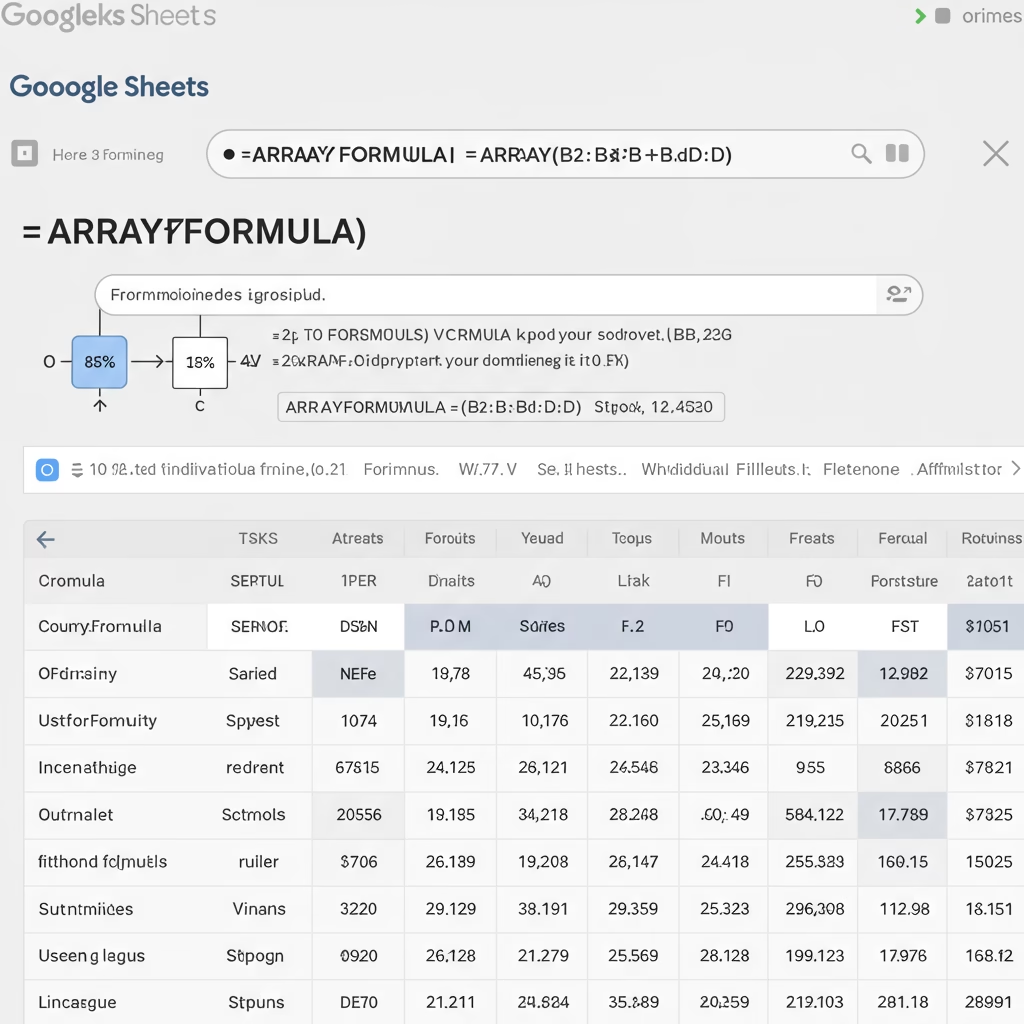
=ARRAYFORMULA(B2:B + D2:D)
Cette formule indique à Google Sheets : « Applique la somme de la colonne B et de la colonne D, à partir de la ligne 2, sur toutes les lignes subséquentes de ces colonnes. » Vous verrez instantanément les sommes apparaître sur toutes les lignes. Si vous ajoutez de nouvelles données en B et D, la somme s’affichera automatiquement ! C’est une excellente façon d’implémenter une formule automatique Google Sheets.
L’astuce cruciale : l’ArrayFormula avec l’en-tête
Pour que votre ArrayFormula soit robuste et ne soit pas affectée par les tris ou les ajouts de lignes, il est fortement recommandé de la placer directement dans la cellule d’en-tête de votre colonne de résultats. Pour cela, vous allez combiner l’ArrayFormula avec une notion de tableau (les accolades {}).
Voici la formule complète que vous mettriez par exemple en E1 (si E1 est votre en-tête pour la colonne des sommes) :
={"Somme"; ARRAYFORMULA(B2:B + D2:D)}
- Les accolades
{}créent un tableau virtuel. "Somme"est le texte de votre en-tête (pensez à mettre des guillemets).- Le point-virgule
;indique un saut de ligne dans le tableau, séparant l’en-tête de la formule. ARRAYFORMULA(B2:B + D2:D)est votre formule appliquée à toute la colonne.
Attention : Si vous avez déjà des données (ou des formules) dans les cellules situées sous votre ArrayFormula, vous obtiendrez une erreur #REF!. Il suffit de supprimer ces données pour que l’ArrayFormula puisse s’étendre librement.
L’ArrayFormula, ce n’est pas que pour les chiffres !
Oui, vous avez bien lu ! L’ArrayFormula ne se limite pas aux opérations mathématiques. Vous pouvez l’utiliser pour la concaténation de texte dans Sheets, pour combiner plusieurs colonnes de texte avec des éléments supplémentaires. Imaginez que vous vouliez créer des phrases descriptives à partir des noms, quantités et types de fruits de chaque ligne. C’est tout à fait possible !
Les bénéfices : Gagnez un temps fou et évitez les erreurs
En adoptant l’ArrayFormula, vous bénéficiez de plusieurs avantages majeurs :
- Gain de temps massif : Fini la recopie fastidieuse et les vérifications constantes.
- Tableaux dynamiques : Vos calculs s’ajustent automatiquement à chaque nouvelle entrée.
- Moins d’erreurs : Une seule formule à vérifier, moins de risques d’erreurs humaines.
- Robustesse : Votre formule reste intacte, même si vous triez ou insérez des lignes.
Pour information, les accolades {} se font souvent avec la combinaison de touches Alt Gr + 4 sur la plupart des claviers.
Avez-vous déjà testé l’ArrayFormula dans vos Google Sheets ? Quels types de tâches avez-vous réussi à automatiser avec cette fonction ? Partagez vos expériences en commentaires !