Comment créer un tableau de bord dynamique et gratuit avec Data Studio ?


Marre des données statiques ? Découvrez Data Studio !
Vous jonglez avec des données dans des tableaux Google Sheets ? Vous rêvez de partager des graphiques et des états sans exposer toutes vos données brutes ? Et si votre tableau de bord s’actualisait tout seul, sans que vous ayez à lever le petit doigt ? La réponse est peut-être plus simple et plus accessible que vous ne l’imaginez : Google Data Studio (maintenant appelé Looker Studio).
C’est un outil puissant, efficace et surtout… gratuit ! Oubliez les installations complexes et les coûts cachés. Avec Data Studio, vos données prennent vie et deviennent de véritables outils de décision interactifs.
Data Studio : l’outil Google caché (et gratuit !)
Parmi la myriade d’outils Google, Data Studio est parfois méconnu, car il ne fait pas partie de la suite Google Workspace classique. Pour y accéder, il suffit de taper « data studio.google.com » dans votre navigateurLogiciel permettant de naviguer sur internet. Les plus répandus sont Chrome, Firefox, Safari, Opéra, Edge.. Lors de votre première visite, le système vous demandera de renseigner quelques informations (particulier, professionnel) et d’accepter les conditions d’utilisation. Une fois ces étapes franchies, vous serez prêt à plonger dans le monde de la visualisation de données Google Sheets.
Commencez par créer un « rapport vide ». C’est votre toile blanche pour donner forme à vos données.
Connecter vos données : la base de tout tableau de bord dynamique
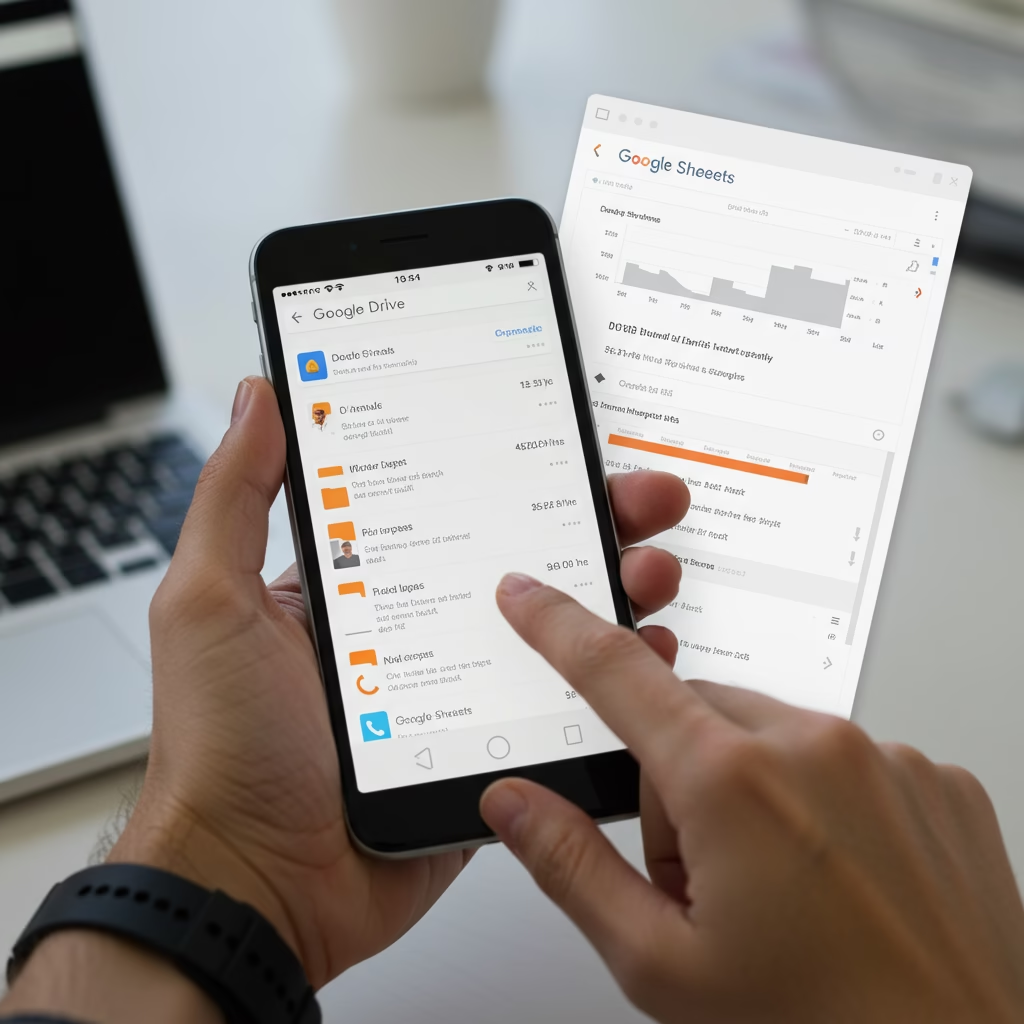
La première étape cruciale pour un tableau de bord dynamique gratuit est de connecter une source de données. Pour la plupart d’entre nous, il s’agira de Google Sheets. Data Studio vous proposera une longue liste de connecteurs, mais tapez simplement « Google Sheets » pour trouver le vôtre. Il vous demandera d’autoriser l’accès à vos fichiers Google Sheets. Une fois l’authentification validée, vous verrez apparaître vos fichiers récents.
Sélectionnez le fichier Sheets que vous souhaitez transformer en tableau de bord. Assurez-vous que la première ligne de votre feuille contient bien les en-têtes de colonne, Data Studio s’en servira pour reconnaître vos données.
Préparer et transformer vos données pour des rapports pertinents
Data Studio est intelligent, mais il a parfois besoin d’un coup de pouce pour bien comprendre vos données. Une fois votre source connectée, vous verrez la liste de vos colonnes. Data Studio essaie de deviner le type de données (texte, nombre, date, géographique). Par exemple, si vous avez des codes postaux ou des noms de communes, il pourrait ne pas les reconnaître directement comme des données géographiques.
- Cliquez sur l’icône en forme de crayon à gauche pour modifier votre source de données.
- Parcourez vos colonnes et ajustez les types de données si nécessaire (par exemple, transformer une colonne de codes postaux en type « code postal » ou une colonne de localisations en « latitude, longitude »). Cela est essentiel pour des visualisations cartographiques précises.
- Vous pouvez aussi définir la fréquence de mise à jour de vos données (toutes les 15 minutes, toutes les 12 heures, etc.) selon la volatilité de votre source. C’est ce qui garantit un tableau de bord toujours à jour !
Vous pouvez même créer de nouveaux champs calculés à partir de vos données existantes, comme concaténer plusieurs colonnes (nom d’établissement, commune, état) pour une information plus riche dans une info-bulle ou un champ de recherche. Utilisez la fonction CONCAT pour assembler du texte et des données, et insérez \n pour les retours à la ligne.
Créer vos premières visualisations : du camembert à la carte interactive
Maintenant que vos données sont prêtes, le vrai plaisir commence : la création des graphiques !
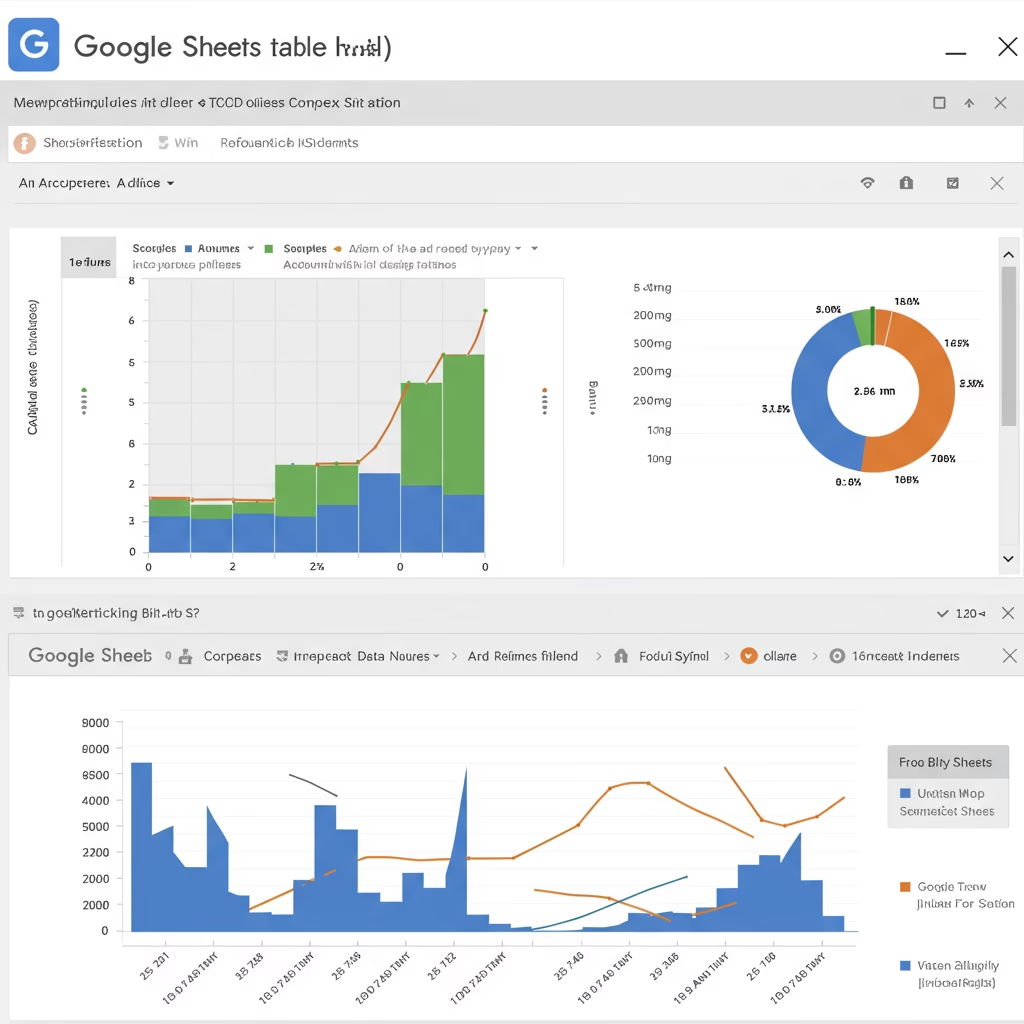
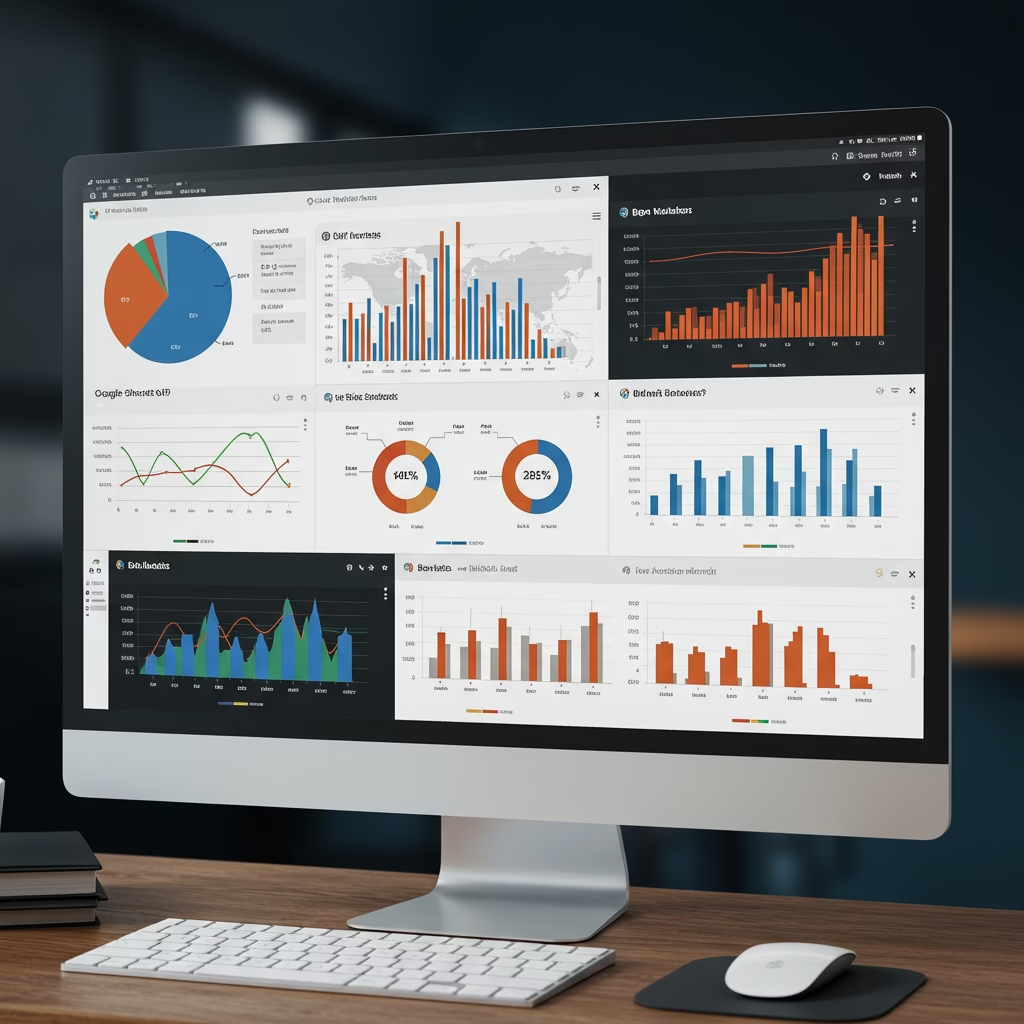
- Graphique à secteurs (camembert) : Idéal pour voir la répartition de vos données (ex: écoles privées/publiques). Glissez la dimension souhaitée (comme « secteur public ») dans la section « Dimensions ». Vous pouvez personnaliser les couleurs dans l’onglet « Style » pour une meilleure lisibilité.
- Série temporelle : Parfait pour suivre l’évolution dans le temps (ex: dates d’ouverture des établissements). Data Studio détecte automatiquement les champs de date. Vous pouvez ajuster la granularité (par année, trimestre, mois) en modifiant les options du champ date.
- Cartes : Visualisez vos données sur une carte (ex: localisation des écoles). Choisissez une carte à bulles et utilisez vos champs de position (latitude/longitude ou commune) comme emplacement. Dans la section « Info-bulle », glissez les informations que vous souhaitez voir apparaître lorsque l’utilisateur survole un point.
Explorez les nombreuses options de style pour chaque type de graphique (barres au lieu de lignes, échelle logarithmique, etc.) pour rendre vos visualisations encore plus percutantes.
Rendez votre tableau de bord interactif : le pouvoir des contrôles
Pour un tableau de bord dynamique gratuit vraiment utile, l’interactivité est clé. Data Studio permet d’ajouter des « commandes » comme des listes déroulantes ou des curseurs de date. Par exemple, vous pouvez ajouter une liste déroulante pour filtrer les écoles par leur état (ouvertes/fermées). Lorsque vous interagissez avec cette commande, tous les graphiques de votre tableau de bord se mettent à jour instantanément. C’est un moyen formidable de permettre à vos utilisateurs d’explorer les données selon leurs propres critères.
Partager vos rapports Data Studio : facile et toujours à jour
L’un des plus grands avantages de Data Studio est le partage. Une fois votre tableau de bord terminé, cliquez sur « Partager ». Vous pouvez choisir de le partager avec des utilisateurs spécifiques ou de le rendre public via un lien. La personne qui reçoit le lien verra une version interactive du tableau de bord. Elle pourra filtrer les données, cliquer sur les graphiques pour explorer, et tout cela sans avoir accès à vos données brutes dans Google Sheets.
De plus, comme Data Studio est connecté à votre source, il se mettra à jour automatiquement (selon la fréquence que vous avez définie). Vous n’aurez plus jamais à envoyer de nouveaux rapports manuellement ! C’est la solution idéale pour partager des rapports Data Studio et des graphiques en temps réel sans effort.
Google Data Studio est un outil polyvalent qui peut transformer la façon dont vous interagissez avec vos données. Que ce soit pour la gestion de stock, le suivi marketing, vos comptes personnels, ou même vos statistiques YouTubeRéseau social dédié à la vidéo., les possibilités sont infinies.
Quels types de données aimeriez-vous visualiser dans votre prochain tableau de bord Data Studio ? Dites-nous en commentaires !