Créez des graphiques spectaculaires dans vos cellules Google Sheets avec Sparkline
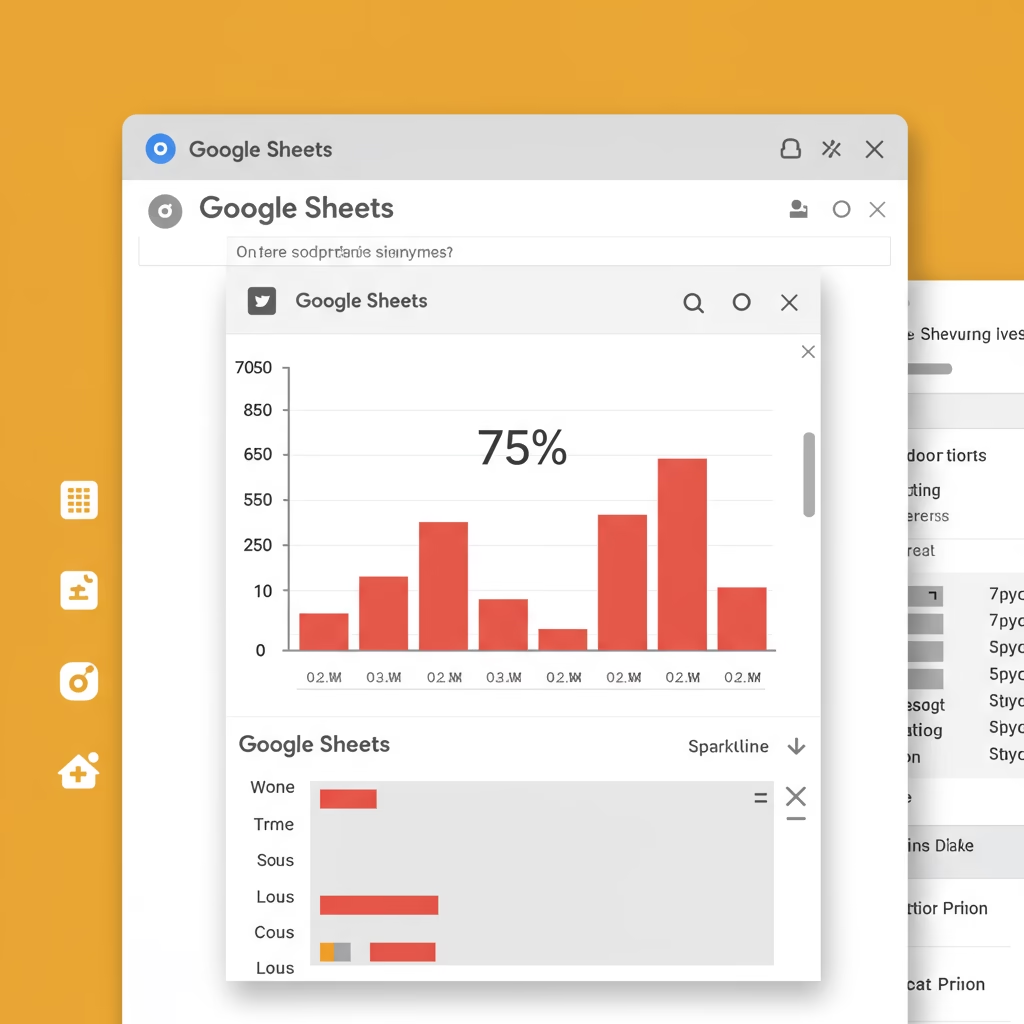


Vous en avez marre des tableaux de données brutes qui ressemblent à des labyrinthes indéchiffrables ? Et si je vous disais que vous pouviez transformer ces chiffres en graphiques clairs et percutants, directement dans vos cellules Google Sheets, sans vous arracher les cheveux ? Oubliez les barres disgracieuses de la fonction REPT ; aujourd’hui, on va parler de Sparkline, une fonction qui va révolutionner votre façon de visualiser les données dans Google Sheets.
Adieu les barres moches, bonjour Sparkline !
Peut-être avez-vous déjà essayé de représenter visuellement des pourcentages ou des évolutions directement dans une cellule. Certains utilisent la fonction REPT (répéter) pour afficher des caractères comme des barres (|) ou des symboles ($) en fonction d’une valeur. C’est une astuce connue, mais soyons honnêtes : le résultat est souvent peu esthétique et manque de professionnalisme. Ce type de visualisation de données Google Sheets a ses limites. Google Sheets offre une solution bien plus élégante et puissante : la fonction Sparkline.
Comment utiliser Sparkline pour vos pourcentages ?
Imaginez que vous suivez les performances de vente de différents produits ou les progrès d’un projet en pourcentage. Au lieu d’une simple colonne de chiffres, vous pouvez afficher une petite barre de progression directement à côté de chaque valeur. Voici comment faire :
La syntaxe de base est simple : =SPARKLINE(données, [options]).
- Pour un pourcentage : Si vous avez, par exemple,
0,75dans une cellule (représentant 75%), vous pouvez écrire :=SPARKLINE(A1, {"charttype","bar"; "max",1})Ici,A1est votre cellule contenant le pourcentage. L’option"charttype","bar"indique que vous voulez une barre, et"max",1est crucial pour les pourcentages, car cela définit que 1 (ou 100%) est la valeur maximale possible pour la barre. - Personnalisation : Vous pouvez ajouter d’autres options pour changer la couleur, l’épaisseur de la barre, etc. Par exemple :
=SPARKLINE(A1, {"charttype","bar"; "max",1; "color1","green"})Donnera une barre verte.
C’est une manière incroyablement efficace de créer un graphique de cellule Sheets qui donne une idée visuelle instantanée de la progression ou de la performance. Fini les calculs mentaux pour interpréter les pourcentages !
Des graphiques de tendances en un clin d’œil
Mais Sparkline ne se limite pas aux barres ! Vous pouvez aussi l’utiliser pour afficher des mini-graphiques de tendance pour une série de données. Si vous avez une série de chiffres sur plusieurs cellules (par exemple, les ventes trimestrielles d’un produit), vous pouvez la visualiser comme une petite courbe ou un graphique en colonnes :
=SPARKLINE(B1:D1)
Cela créera automatiquement un graphique linéaire par défaut, montrant la tendance de vos données sur cette plage. C’est parfait pour avoir une vue d’ensemble rapide de l’évolution de vos chiffres sans avoir à créer un grand graphique séparé. Cette fonction Sparkline est incroyablement polyvalente.
En résumé, que ce soit pour des pourcentages, des barres de progression ou des graphiques de tendance, Sparkline est l’outil indispensable pour rendre vos feuilles de calcul non seulement plus claires, mais aussi plus dynamiques et professionnelles. C’est une astuce Google Sheets à maîtriser absolument.
Avez-vous déjà utilisé Sparkline dans vos projets ? Partagez vos astuces ou vos cas d’usage préférés en commentaire !