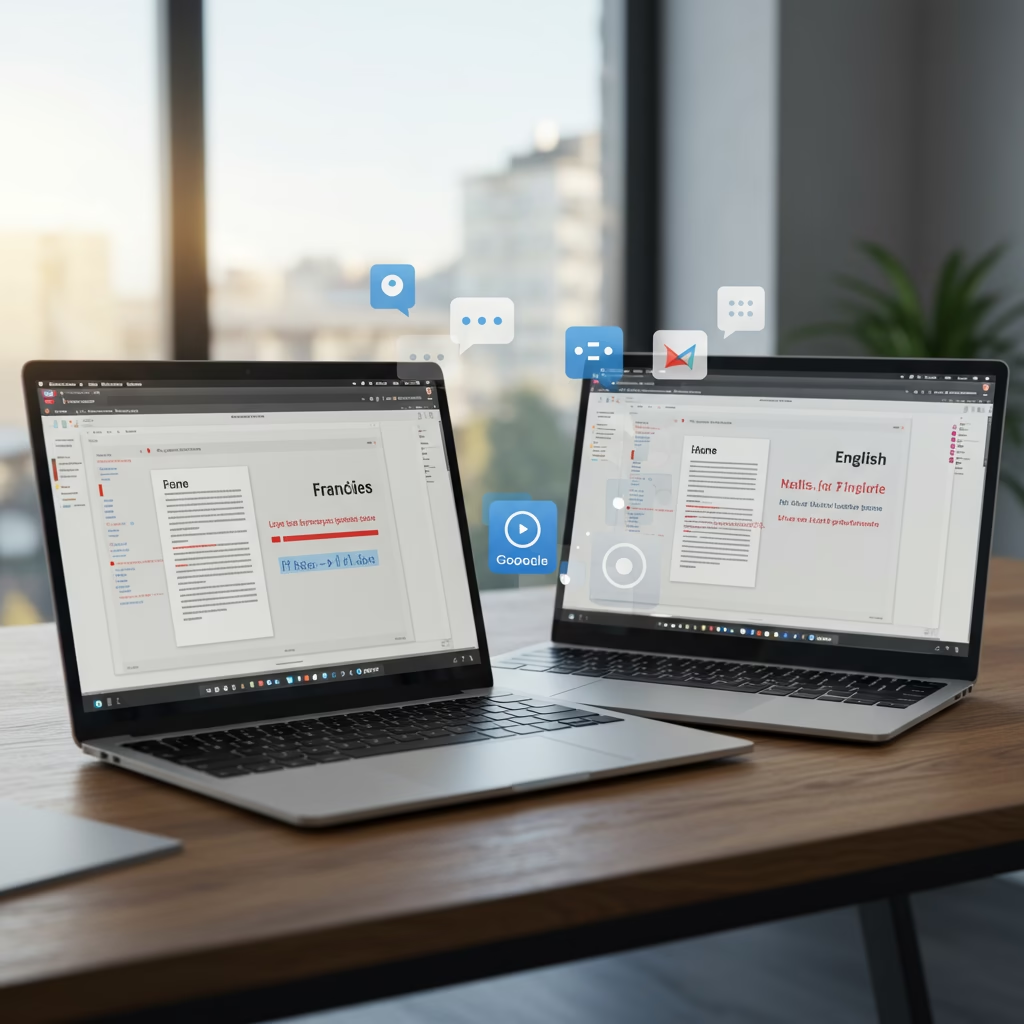
Transformez vos documents en flyers pros : les colonnes de Google Docs
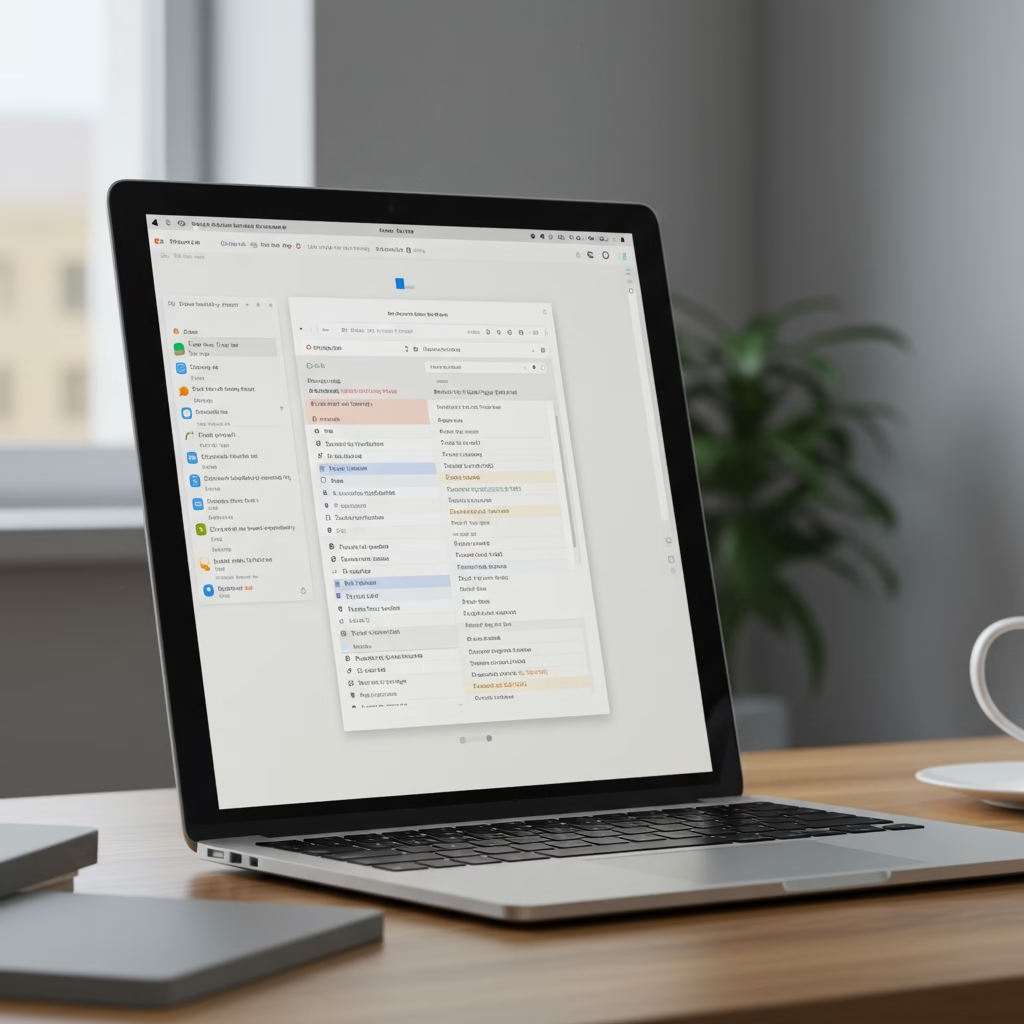


Vous avez déjà rêvé de créer des flyers percutants ou des brochures élégantes sans dépenser un centime en logicielsOutil. Application numérique qui permet de répondre à un besoin. de design complexes ? Google Docs, notre ami de tous les jours, recèle une fonctionnalité souvent sous-estimée qui va révolutionner votre façon de travailler : les colonnes ! Oubliez les galères de mise en page, je vous montre comment faire.
La première étape : l’orientation paysage
Avant de vous lancer dans la création de colonnes, la première chose à faire est de changer l’orientation de votre document. Par défaut, Google Docs est en mode portrait, ce qui n’est pas idéal pour un flyer ou un document à plusieurs colonnes. Rendez-vous dans le menu Fichier > Configuration de la page, puis sélectionnez l’orientation “Paysage”. C’est la base pour une belle mise en page Google Docs.
Créer vos colonnes : un jeu d’enfant !
Une fois votre page en mode paysage, c’est le moment d’ajouter les colonnes. Si vous avez déjà votre texte, collez-le dans le document. Ensuite, sélectionnez le texte que vous souhaitez mettre en colonnes (ou ne sélectionnez rien si vous voulez que tout le document soit en colonnes). Allez dans le menu Format > Colonnes. Vous avez le choix entre 1, 2 ou 3 colonnes prédéfinies. Pour un flyer, 3 colonnes est souvent un excellent choix.
Peaufiner votre disposition : lignes et espacement
Google Docs ne s’arrête pas là ! Pour un rendu plus professionnel, vous pouvez ajouter des lignes de séparation entre vos colonnes. Toujours dans Format > Colonnes, cliquez sur “Autres options…”. Ici, vous pourrez cocher la case “Ligne de séparation”. C’est un petit détail qui fait toute la différence visuellement pour la disposition texte Google Docs. Vous pouvez également ajuster l’espacement entre les colonnes si vous le souhaitez.
Intégrer des images dans vos colonnes
Un flyer ou un article sans image, c’est un peu triste, non ? La bonne nouvelle, c’est que l’ajout image colonnes Google Docs est tout aussi simple. Insérez votre image comme d’habitude (Insertion > Image), et elle s’adaptera automatiquement à la largeur de votre colonne. Vous pouvez redimensionner l’image, et elle restera confinée à l’intérieur de sa colonne, permettant une organisation impeccable de votre contenu.
Le mot de la fin
Voilà, vous savez maintenant comment créer des documents professionnels et visuellement attractifs avec la fonctionnalité de colonnes de Google Docs. Que ce soit pour un flyer Google Docs, une brochure d’information ou un bulletin interne, cette astuce va vous faire gagner un temps fou et vous donner des résultats impressionnants. C’est une façon simple et gratuite de réaliser des designs que l’on pensait réservés à des logiciels payants.
Avez-vous déjà utilisé les colonnes dans Google Docs ? Pour quel type de projet ? Partagez vos expériences en commentaires !