Vos salles Google Meet sont-elles vraiment prêtes ? Une nouvelle aide pour les administrateurs


Avez-vous déjà préparé une réunion importante, pour découvrir au dernier moment que l’écran de votre salle Google Meet n’affiche pas la réunion à venir, ou que la fonction Jamboard refuse de se lancer ? Ces petites déconvenues peuvent sembler mineures, mais elles perturbent le flux de travail et la collaboration. Bonne nouvelle : Google déploie une mise à jour qui va grandement faciliter la vie des administrateurs pour filtrer les appareils Google Meet et s’assurer que tout fonctionne comme sur des roulettes !
Quoi de neuf dans la gestion des appareils Google Meet ?
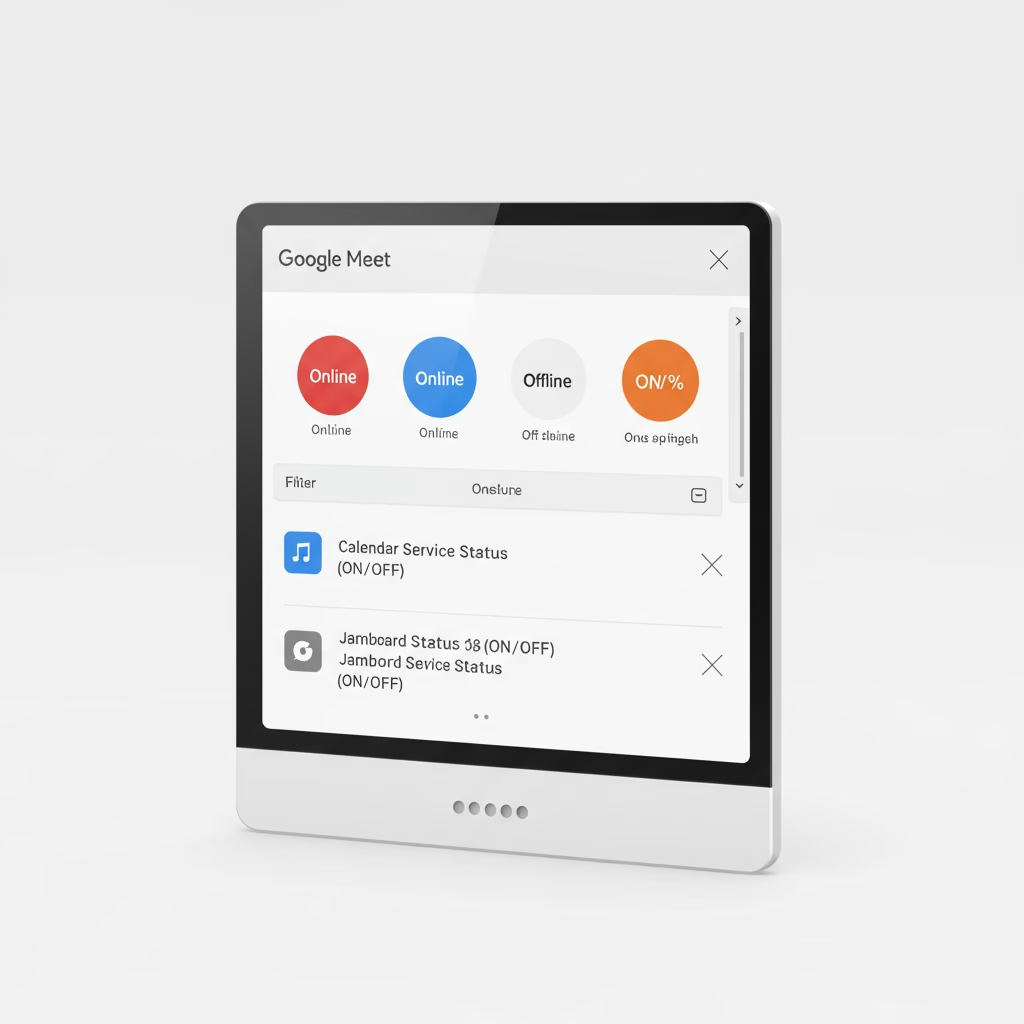
Jusqu’à présent, vous pouviez déjà filtrer, trier et afficher vos appareils Google Meet par leur statut de connexion (en ligne, hors ligne, ou erreur de chargement d’application). Désormais, Google étend ces paramètres pour inclure le statut des services Google Meet Calendar et Jamboard, c’est-à-dire s’ils sont activés ou désactivés.
- Service Google Meet Calendar : Si ce service est désactivé sur un appareil, celui-ci n’affichera plus la liste des réunions à venir lorsqu’il est réservé. Imaginez le désarroi !
- Service Google Meet Jamboard : La désactivation de ce service empêche les appareils Desk 27 et Board 65 de lancer Jamboard directement. Une fonctionnalité clé pour la collaboration visuelle qui disparaît ! (Notez que les Jamboard 55 pouces ne sont pas concernés, et rappelez-vous que Jamboard ne sera plus sur ces appareils à partir du 1er octobre 2024, il faudra se tourner vers d’autres solutions de tableau blanc intégrées à Workspace.)
Cette nouvelle capacité de filtrage est un atout majeur pour identifier rapidement les problèmes Google Meet liés à des configurations erronées. Un administrateur peut désormais repérer en un clin d’œil quels appareils ont ces services désactivés par erreur, et les réactiver pour garantir une expérience utilisateur fluide. C’est un pas de plus vers une gestion proactive de votre parc d’appareils de visioconférence.
Comment accéder à cette nouvelle fonctionnalité et vérifier l’état de vos services Google Meet ?
La procédure est simple pour les administrateurs. Il vous suffit de vous rendre dans votre console d’administration Google Workspace :
Menu > Appareils > Matériel Google Meet > Appareils > “Statut de l’appareil”
De là, vous pourrez sélectionner les nouveaux critères de filtrage pour affiner votre recherche et corriger les anomalies.
Pour plus de détails, n’hésitez pas à consulter le Centre d’aide Google Workspace.
Selon vous, quelle est la fonctionnalité la plus importante que vous attendez encore pour la gestion de vos appareils Google Meet ? Partagez vos idées en commentaires !