Transformez votre Google Sites avec des thèmes personnalisés et professionnels


Vous utilisez Google Sites pour créer votre site web professionnel ou associatif et vous souhaitez qu’il reflète parfaitement votre image ? Excellente initiative ! Un site web à vos couleurs, avec vos polices et votre logo, est essentiel pour une présence en ligne cohérente et mémorable.
Pourquoi personnaliser son thème Google Sites ?
Un site web est souvent le premier point de contact avec votre audience. Il est donc crucial qu’il représente fidèlement votre marque. Adopter une charte graphique Google Sites cohérente n’est pas qu’une question d’esthétique : c’est aussi un gage de professionnalisme et de confiance. Cela permet de renforcer votre identité et de rendre votre contenu plus agréable à consulter. Fini le look générique, place à l’unique !
Découverte des thèmes par défaut et leur personnalisation rapide
Google Sites propose plusieurs thèmes prédéfinis, qui sont d’excellentes bases. Accessibles via le bouton “Thèmes”, vous pouvez les explorer et choisir celui qui se rapproche le plus de vos attentes. Chaque thème offre des variations de couleurs, modifiant l’apparence générale de votre site. C’est un excellent point de départ si vous manquez de temps ou d’inspiration. En un clic, adaptez l’ambiance visuelle de votre site.
Créez votre propre thème sur mesure : le guide pas à pas
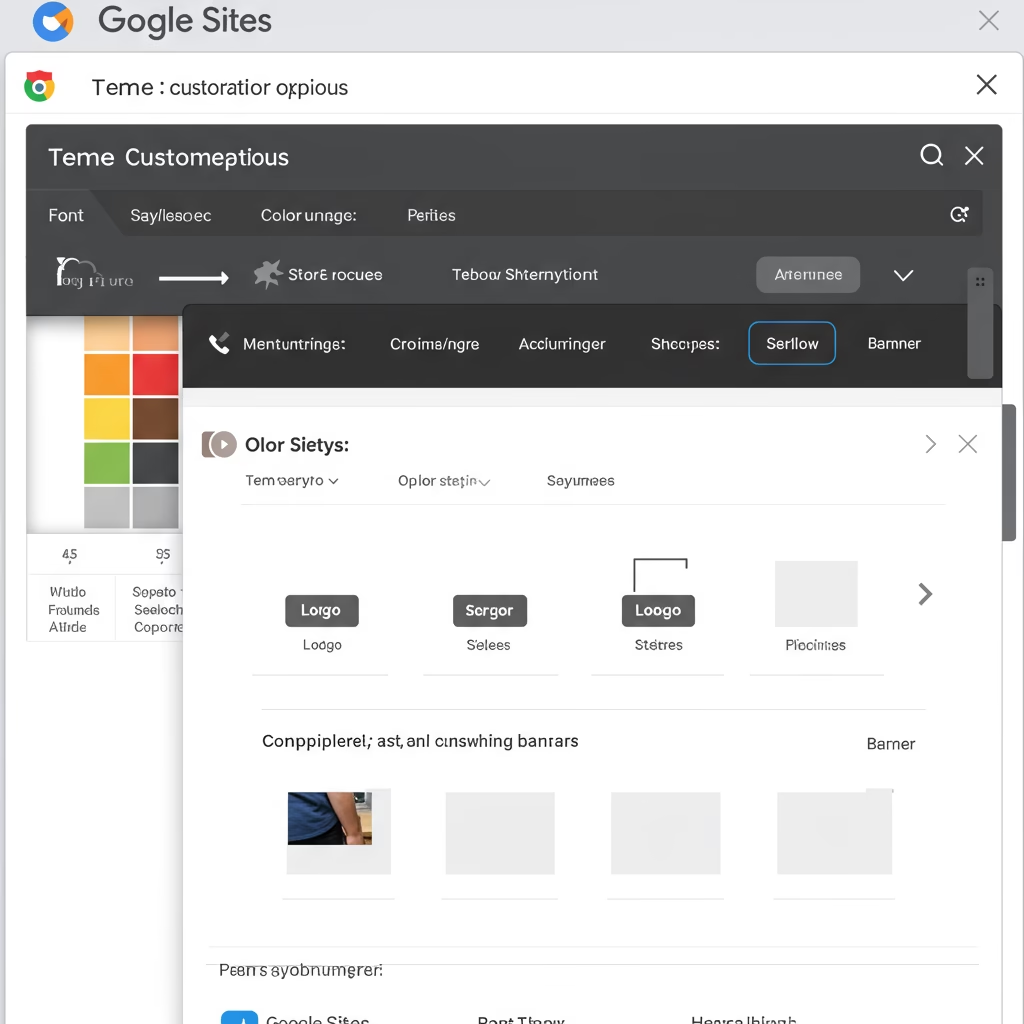
L’option la plus puissante est de créer votre thème Google Sites de A à Z. C’est là que la magie opère pour une personnalisation totale :
- Nom du thème : Donnez un nom parlant à votre création, comme “Mon Thème Entreprise”.
- Logo et Bannière : Importez votre logo pour qu’il apparaisse sur toutes vos pages. Pour la bannière, choisissez une image représentative qui servira de toile de fond à votre thème. Google Sites ajustera automatiquement la luminosité de l’image pour assurer une bonne lisibilité de votre texte.
- Couleurs : Oubliez la palette infinie. Pour une charte graphique efficace, trois couleurs suffisent. Google Sites vous propose d’en définir trois principales, garantissant une harmonie sur l’ensemble de votre site. Vous pouvez même choisir de personnaliser ces couleurs avec vos codes hexadécimaux spécifiques.
- Polices : C’est un aspect crucial pour l’accessibilité site web. Privilégiez des polices claires et lisibles comme Arial, Calibri, Montserrat ou Legend. Évitez les polices trop fantaisistes qui peuvent être difficiles à déchiffrer, surtout pour les personnes atteintes de dyslexie ou de troubles visuels. Un “O” et un “A” doivent être facilement différenciables ! L’épaisseur et l’alignement du texte sont aussi importants. Pour le corps de texte, une police simple est préférable, et un interligne de 1,5 ou 2 est fortement recommandé pour un confort de lecture optimal.
Appliquer et ajuster votre thème sur votre site
Une fois votre thème personnalisé créé, il est temps de l’appliquer. Dans chaque section de votre site, vous trouverez une option pour choisir le style (Style 1, Style 2, Style 3) que vous avez défini dans votre thème. Cela vous permet d’alterner les mises en page et les couleurs tout en restant cohérent avec votre charte. Vous pouvez ajuster les couleurs des liens, des séparateurs, ou même la densité d’espacement de votre site pour un look plus aéré. La navigation par le haut est aussi plus moderne que celle latérale en 2024.
Et le petit plus ? Vous pouvez dupliquer un thème existant pour le modifier ou importer un thème d’un autre de vos sites Google Sites personnalisés. Idéal pour gagner du temps et assurer l’homogénéité de votre écosystème en ligne.
L’importance de l’accessibilité dans votre design
Un point trop souvent négligé : l’accessibilité. Comme mentionné précédemment, le choix des polices (évitez l’italique pour le corps de texte) et la taille de celles-ci sont primordiales. Pensez à vos utilisateurs qui consulteront votre site sur smartphoneLittéralement “téléphone intelligent”. Se dit des téléphones actuels qui permettent l’installation et l’utilisation d’applications. Contraire : dumbphone. Une police trop petite ou un interligne trop serré les fera fuir. Assurez-vous d’avoir un bon contraste entre le texte et le fond. La fonction de Google Sites qui ajuste automatiquement la luminosité de l’image de fond pour le titre est une aide précieuse pour la lisibilité.
Votre site, votre image
Personnaliser votre Google Sites avec un thème qui vous ressemble, c’est bien plus qu’une simple question de design. C’est affirmer votre identité, faciliter la lecture pour vos visiteurs et renforcer votre professionnalisme. Que vous soyez un graphiste aguerri ou un entrepreneur pressé, Google Sites offre la flexibilité nécessaire pour créer un site efficace et percutant. Pas besoin de réinventer la roue si un thème par défaut vous convient, mais la possibilité de créer le vôtre est un atout indéniable.
Quels sont vos défis majeurs lorsque vous tentez de personnaliser l’apparence de votre site web ? Partagez vos astuces en commentaires !