Traduire vos documents avec Google : une astuce simple et rapide pour gagner du temps


Bonjour à tous ! Aujourd’hui, je vous dévoile une astuce qui va simplifier vos journées si vous travaillez régulièrement avec des documents multilingues : la traduction de texte et de documents grâce aux outils Google. Oubliez les logicielsOutil. Application numérique qui permet de répondre à un besoin. complexes, Google vous offre des solutions intégrées et étonnamment efficaces.
Deux méthodes de traduction avec Google
La suite Google propose deux approches principales pour traduire vos contenus : Google Traduction et Google Docs. Chacune a ses spécificités, et comprendre la différence vous permettra de choisir l’outil le plus adapté à votre besoin.
1. Traduire avec Google Traduction : le classique
C’est l’outil que la plupart connaissent. Pour l’utiliser, rien de plus simple :
- Accédez à Google Traduction via le lanceur d’applications Google (le fameux “gaufrier”).
- Sur l’interface, vous pouvez coller votre texte, dicter, ou même télécharger un document (PDFPortable document Format. Format d’échange de document permettant une lecture identique quelque soit le device ou l’OS sur lequel le document est utilisé., Word, etc.).
- Choisissez votre langue source (souvent détectée automatiquement) et votre langue cible.
Une fois la traduction générée, vous pouvez la copier et la coller où vous le souhaitez, par exemple dans un Google Docs. L’avantage de cette méthode est sa rapidité et sa capacité à gérer différents formats de fichiers. Cependant, la mise en forme originale n’est généralement pas conservée.
2. Traduire directement dans Google Docs : la solution intégrée
Voici la méthode qui, selon moi, offre le plus grand confort, surtout si votre document est déjà dans Google Docs ou si vous prévoyez de le retravailler ensuite. Cette fonctionnalité est un véritable atout pour la traduction automatique de texte.
- Ouvrez votre document Google Docs.
- Allez dans le menu “Outils” et sélectionnez “Traduire le document”.
- Google Docs vous proposera de créer un nouveau document traduit et de lui donner un nom.
- Choisissez votre langue cible. La langue d’origine est détectée automatiquement.
L’énorme avantage de cette approche ? Le document traduit conserve la mise en forme originale ! Titres, listes, tableaux… tout reste à sa place, ce qui vous fait gagner un temps précieux en relecture et mise en page.
Comparer les traductions pour un résultat optimal
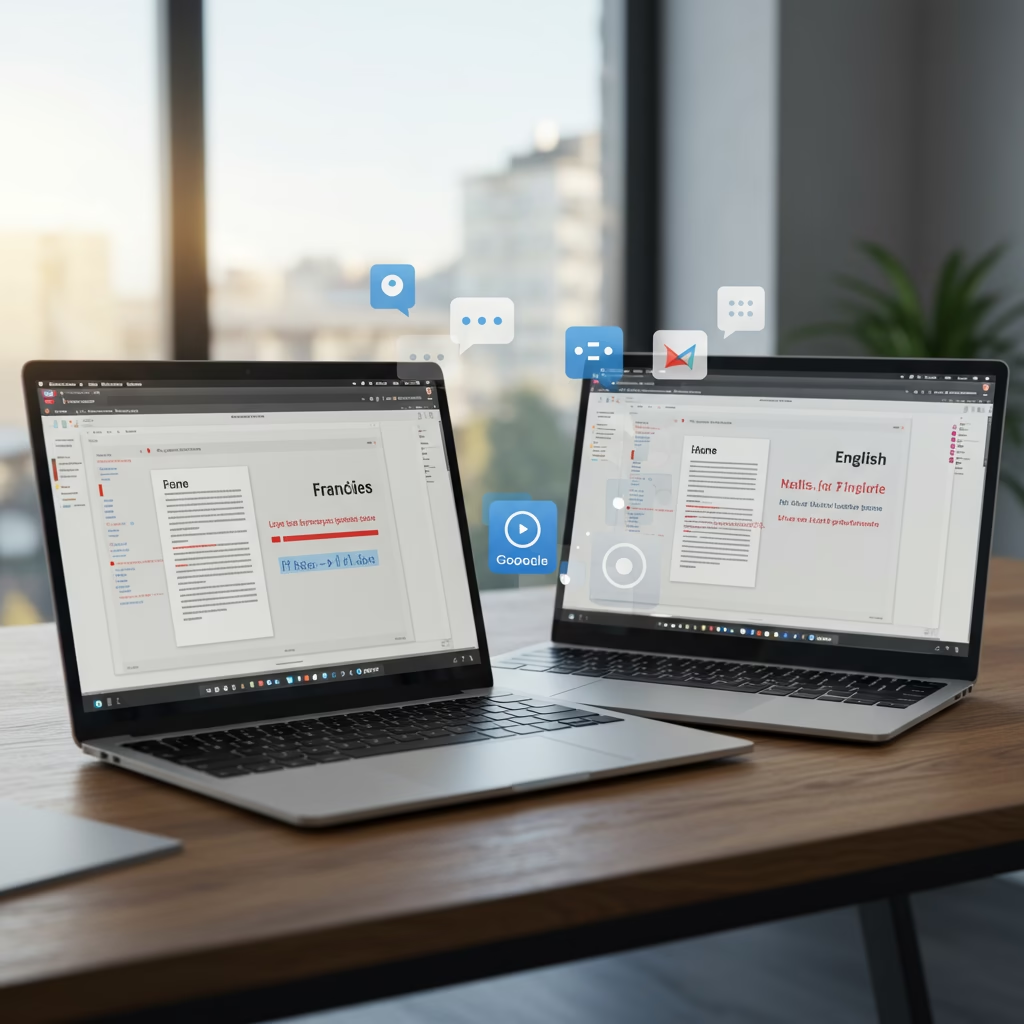
Même si les outils Google Traduction sont puissants, une traduction automatique n’est jamais parfaite. C’est là que la fonction de comparateur de documents Google Docs entre en jeu. Cette astuce, moins connue, est pourtant d’une efficacité redoutable pour affiner vos traductions ou vérifier des modifications entre deux versions d’un même texte.
- Ouvrez l’une des versions de votre document (par exemple, votre traduction via Google Docs).
- Allez dans le menu “Outils” et choisissez “Comparer les documents”.
- Sélectionnez le deuxième document que vous souhaitez comparer (par exemple, la traduction via Google Traduction ou même le document original).
- Le système générera un nouveau document avec toutes les différences mises en évidence sous forme de commentaires. Vous pourrez ainsi rapidement identifier les incohérences ou les passages qui nécessitent une relecture plus attentive.
Ce comparateur est aussi très utile pour les contrats ou les invitations, rendant la relecture de longs documents moins fastidieuse que de les regarder côte à côte.
Avec ces deux méthodes de traduction et l’outil de comparaison, vous avez désormais toutes les clés en main pour gérer vos documents multilingues avec efficacité. Avez-vous déjà testé ces fonctionnalités ? Quelle est votre méthode préférée pour traduire un texte ou un document ? Partagez vos expériences en commentaires !