Révolutionnez vos emails : rédigez-les à plusieurs directement dans Google Docs


Interface Google Docs affichant un brouillon d'email collaboratif avec champs et contenu.

Ecrire un e-mail à plusieurs (brouillon d'email de Google Docs)

Stop aux allers-retours infinis : la collaboration mail prend une nouvelle dimension !

Combien de fois avez-vous dû jongler avec différentes versions d’un email, copier-coller des paragraphes de vos collègues, ou perdre un temps fou à coordonner la rédaction d’un message important ? Si vous utilisez Google Docs et Gmail, cette nouvelle fonctionnalité va littéralement changer votre quotidien ! Google a récemment introduit la possibilité de rédiger un brouillon d’email à plusieurs, directement depuis un document Docs. Fini les approximations, bonjour l’efficacité collaborative !

Comment créer votre brouillon d’email collaboratif dans Google Docs ?

C’est d’une simplicité déconcertante ! Voici les quelques étapes à suivre pour profiter de cette astuce Google Docs qui va vous faire gagner un temps précieux :

  • Ouvrez un nouveau document Google Docs (ou un document existant).
  • Allez dans le menu Insertion.
  • Sélectionnez Composants principaux (ou « Building Blocks » si votre interface est en anglais).
  • Cliquez sur Brouillon du mail.

Et voilà ! Des champs d’email classiques apparaissent directement dans votre document : « À », « Cc », « Cci » et « Objet ».

Remplir les champs et collaborer : le cœur de l’astuce

Une fois les champs affichés, le processus est très intuitif :

  • Pour les destinataires, utilisez le signe @ suivi du nom ou de l’adresse email de la personne. Google Docs vous suggérera des contacts au fur et à mesure que vous tapez. C’est idéal pour cibler précisément vos destinataires, y compris en CC ou en CCI.
  • Remplissez l' »Objet » de votre email.
  • Et le corps du message ? C’est là que la magie de la collaboration email opère ! Vous pouvez rédiger votre email comme un document Google Docs classique. Tous les outils que vous adorez sont disponibles : les commentaires, les suggestions, l’insertion d’images, de tableaux, de liens hypertexte, etc. Imaginez l’impact d’un mail intégrant des données visuelles ou des tableaux complexes, tout en ayant été validé par toute votre équipe ! L’insertion mail Google Docs n’a jamais été aussi puissante.

Envoyer votre email en un clic : le bouquet final

Une fois que votre brouillon est parfait, révisé, commenté et approuvé par tous les collaborateurs, il ne vous reste plus qu’à l’envoyer. Et c’est là qu’intervient une autre fonctionnalité géniale :

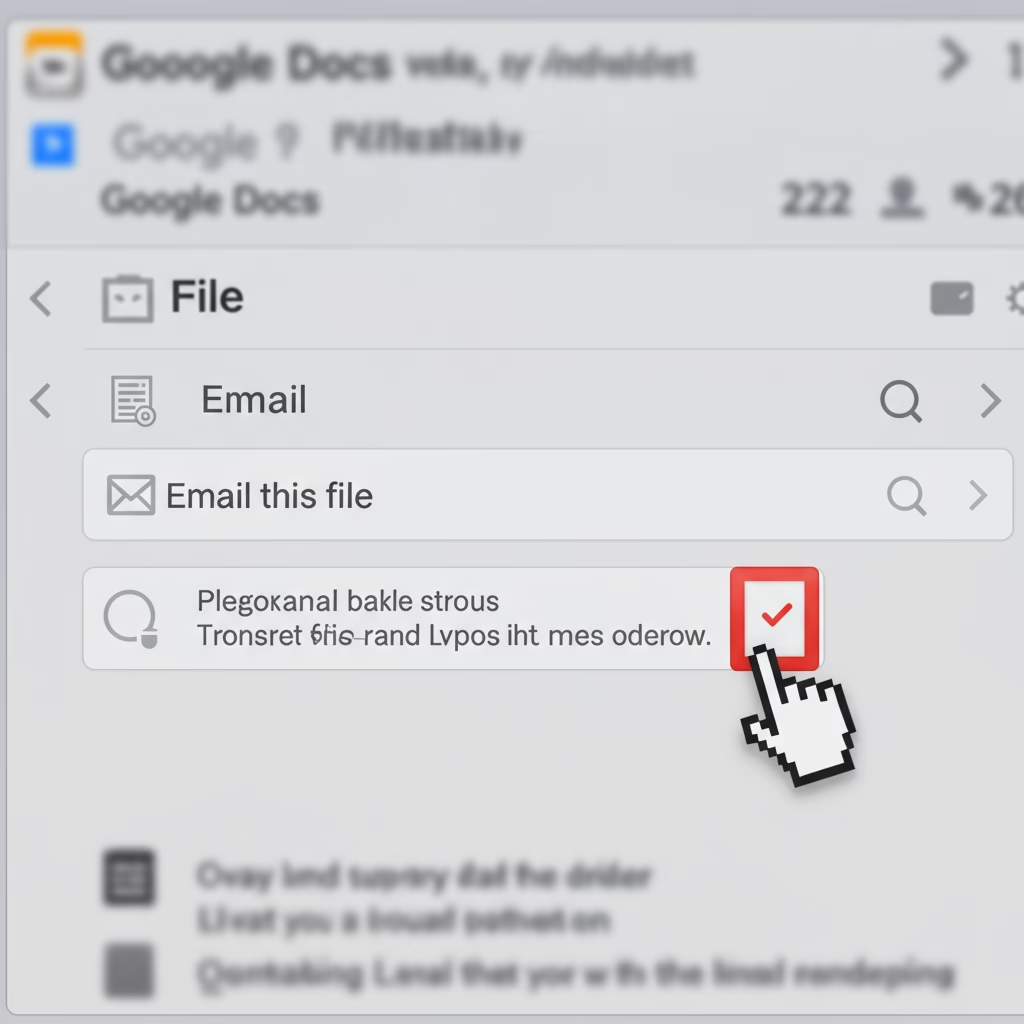
  • En haut à droite des champs de l’email dans Google Docs, vous verrez un petit bouton représentant l’icône de Gmail.
  • Cliquez dessus. Un nouvel onglet s’ouvrira automatiquement dans Gmail, pré-rempli avec les destinataires, l’objet et le contenu que vous avez créés dans Docs. Tous les formats, les images, les tableaux et les liens sont parfaitement conservés.
  • Vous n’avez plus qu’à insérer votre signature si elle n’est pas déjà automatique, et à cliquer sur « Envoyer ».

Un petit avertissement pourrait apparaître si le document n’est pas déjà partagé avec les destinataires, mais vous pouvez ignorer cela pour l’envoi direct. Vous venez d’envoyer un email sur lequel plusieurs personnes ont pu travailler, sans aucune friction ! C’est une véritable révolution pour la gestion de projet et la communication interne ou externe. Le gain de temps et la précision sont incomparables.

Alors, prêt à tester cette fonctionnalité pour vos prochains emails d’équipe ? Quelle est l’astuce Google Docs qui vous a le plus aidé dernièrement ?

Interface <a href="https://lemondenumeriquedemelanie.com/google-docs-loutil-collaboratif-qui-transforme-votre-facon-de-travailler/"><a href="https://lemondenumeriquedemelanie.com/google-docs-loutil-collaboratif-qui-transforme-votre-facon-de-travailler/"><a href="https://lemondenumeriquedemelanie.com/google-docs-loutil-collaboratif-qui-transforme-votre-facon-de-travailler/">Google Docs</a></a></a> affichant un brouillon d’email collaboratif avec champs et contenu.’ class=’wp-image-9606’/></figure>
<p></p>
<div data-elementor-type="section" data-elementor-id="5455" class="elementor elementor-5455" data-elementor-post-type="elementor_library">
<section class="elementor-section elementor-top-section elementor-element elementor-element-f882817 elementor-section-boxed elementor-section-height-default elementor-section-height-default" data-id="f882817" data-element_type="section">
<div class="elementor-container elementor-column-gap-default">
<div class="elementor-column elementor-col-100 elementor-top-column elementor-element elementor-element-251b002" data-id="251b002" data-element_type="column">
<div class="elementor-widget-wrap elementor-element-populated">
<div class="elementor-element elementor-element-36ba581 elementor-widget elementor-widget-text-editor" data-id="36ba581" data-element_type="widget" data-widget_type="text-editor.default">
<p style="text-align: center;">Cet article m’a été utile ?</p>								</div>
</div>
</div>
</div>
</section>
<section class="elementor-section elementor-top-section elementor-element elementor-element-cc8201d elementor-section-boxed elementor-section-height-default elementor-section-height-default" data-id="cc8201d" data-element_type="section">
<div class="elementor-container elementor-column-gap-default">
<div class="elementor-column elementor-col-50 elementor-top-column elementor-element elementor-element-57b0f51" data-id="57b0f51" data-element_type="column">
<div class="elementor-widget-wrap elementor-element-populated">
<div class="elementor-element elementor-element-48d67d9 elementor-button-success elementor-align-right elementor-widget elementor-widget-button" data-id="48d67d9" data-element_type="widget" data-widget_type="button.default">
<a class="elementor-button elementor-button-link elementor-size-sm" href="#avis_positif">
<span class="elementor-button-content-wrapper">
<span class="elementor-button-icon">
<svg aria-hidden="true" class="e-font-icon-svg e-far-thumbs-up" viewBox="0 0 512 512" xmlns="http://www.w3.org/2000/svg"><path d="M466.27 286.69C475.04 271.84 480 256 480 236.85c0-44.015-37.218-85.58-85.82-85.58H357.7c4.92-12.81 8.85-28.13 8.85-46.54C366.55 31.936 328.86 0 271.28 0c-61.607 0-58.093 94.933-71.76 108.6-22.747 22.747-49.615 66.447-68.76 83.4H32c-17.673 0-32 14.327-32 32v240c0 17.673 14.327 32 32 32h64c14.893 0 27.408-10.174 30.978-23.95 44.509 1.001 75.06 39.94 177.802 39.94 7.22 0 15.22.01 22.22.01 77.117 0 111.986-39.423 112.94-95.33 13.319-18.425 20.299-43.122 17.34-66.99 9.854-18.452 13.664-40.343 8.99-62.99zm-61.75 53.83c12.56 21.13 1.26 49.41-13.94 57.57 7.7 48.78-17.608 65.9-53.12 65.9h-37.82c-71.639 0-118.029-37.82-171.64-37.82V240h10.92c28.36 0 67.98-70.89 94.54-97.46 28.36-28.36 18.91-75.63 37.82-94.54 47.27 0 47.27 32.98 47.27 56.73 0 39.17-28.36 56.72-28.36 94.54h103.99c21.11 0 37.73 18.91 37.82 37.82.09 18.9-12.82 37.81-22.27 37.81 13.489 14.555 16.371 45.236-5.21 65.62zM88 432c0 13.255-10.745 24-24 24s-24-10.745-24-24 10.745-24 24-24 24 10.745 24 24z"></path></svg>			</span>
<span class="elementor-button-text">Oui, c

Laisser un commentaire

Votre adresse e-mail ne sera pas publiée. Les champs obligatoires sont indiqués avec *

Ce site utilise Akismet pour réduire les indésirables. En savoir plus sur la façon dont les données de vos commentaires sont traitées.

Retour en haut