Optimisez vos plannings de roulement avec Google sheets : le guide simple



Simplifiez la gestion de votre équipe avec un planning intelligent
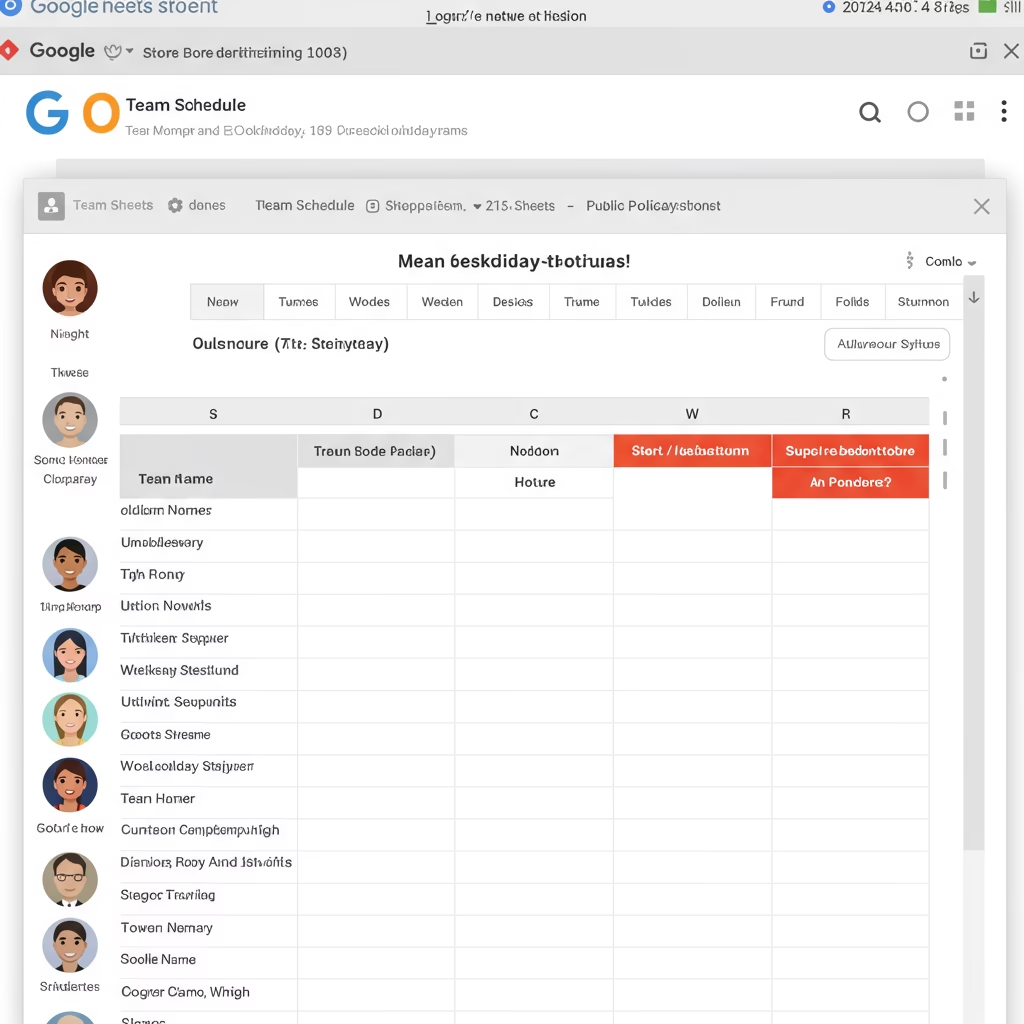
Si vous êtes responsable d’équipe et que vous jonglez avec des plannings de roulement complexes, vous savez à quel point il peut être chronophage de s’assurer que chacun est au bon endroit, au bon moment. Imaginez une solution où votre planning se met à jour automatiquement, mettant en lumière la semaine en cours et adaptant les couleurs selon les rôles ou les absences. C’est non seulement possible, mais c’est aussi incroyablement simple à réaliser avec Google Sheets ! Fini le casse-tête des rappels de numéros de semaine et des mises à jour manuelles. Nous allons voir comment créer une véritable feuille de roulement Google Sheets qui gère tout cela pour vous.
Mettez en lumière la semaine en cours grâce à la mise en forme conditionnelle
L’une des fonctionnalités les plus puissantes de Google Sheets pour l’automatisation planning Sheets est la mise en forme conditionnelle. Elle permet de modifier l’apparence des cellules ou des lignes en fonction de règles que vous définissez. Pour que votre planning mette automatiquement en avant la semaine en cours, voici comment procéder :
- Sélectionnez votre tableau : Choisissez l’intégralité de votre plage de données (par exemple, de A2 jusqu’à la dernière cellule de votre planning).
- Accédez à la mise en forme conditionnelle : Allez dans le menu « Format » puis « Mise en forme conditionnelle ».
- Créez une règle personnalisée : Dans le panneau latéral, choisissez « La formule personnalisée est » tout en bas.
- Entrez la formule magique : Pour détecter la semaine actuelle, la fonction semaine Google Sheets que nous allons utiliser est
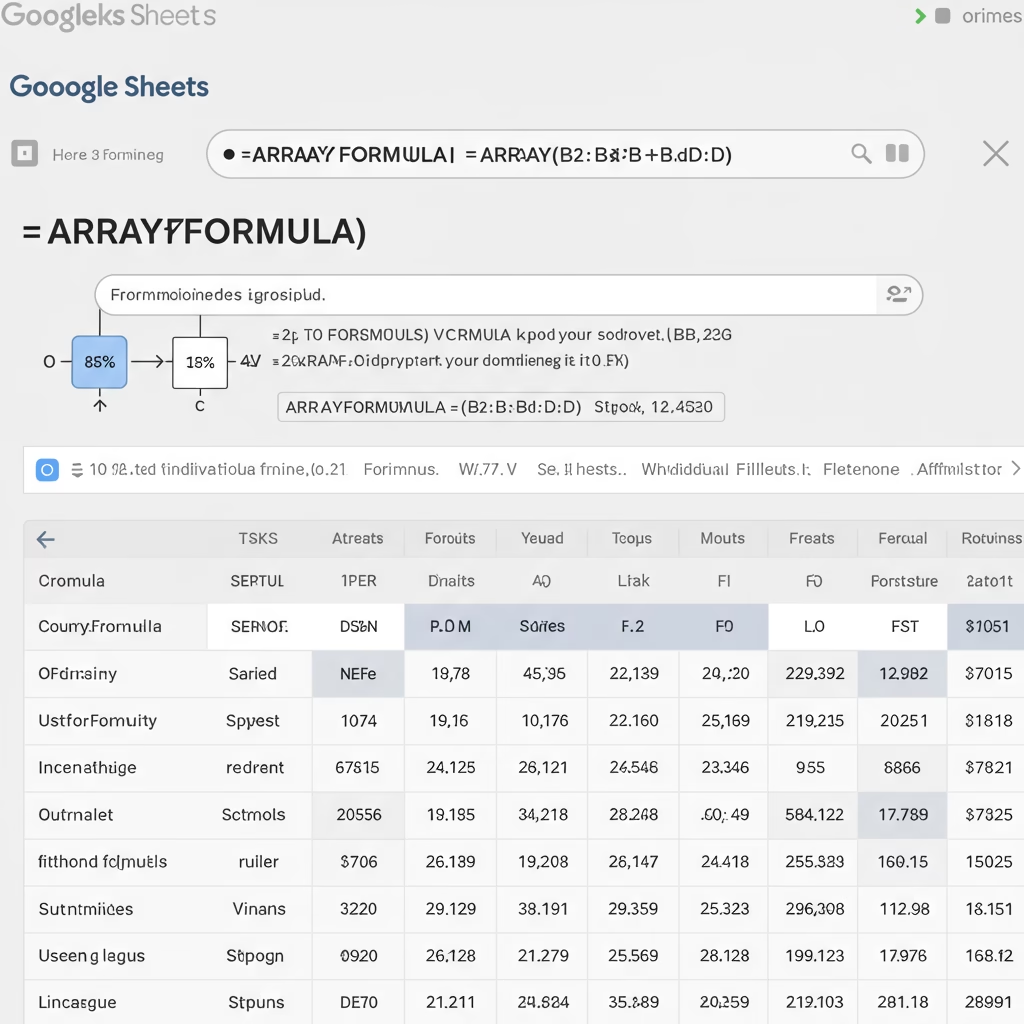
WEEKNUM(TODAY()). La formule complète pour colorer la ligne entière sera :=$A2=WEEKNUM(TODAY())(en supposant que la colonne A de votre tableau contient les numéros de semaine et que votre première ligne de données est la ligne 2. Adaptez la référence de la ligne à la première ligne de votre sélection). - Choisissez votre style : Définissez la couleur de remplissage et le style de texte (gras, italique, etc.) qui rendront la semaine actuelle bien visible.
Dès que vous validez, la ligne correspondant à la semaine actuelle s’illuminera ! Plus besoin de chercher où vous en êtes.
Personnalisez l’affichage de vos rôles et absences
Au-delà de la semaine en cours, vous pouvez affiner votre planning pour visualiser rapidement les rôles spécifiques (comme « EXP » pour exploitation) ou les absences. C’est une autre application géniale de la mise en forme conditionnelle Google Sheets :
- Ajoutez une nouvelle règle : Toujours dans le panneau de mise en forme conditionnelle, cliquez sur « Ajouter une autre règle ».
- Règle pour les rôles : Si, par exemple, vous voulez que toutes les cellules contenant le texte « EXP » s’affichent en rouge, choisissez « Le texte contient » et entrez « EXP ». Appliquez une couleur rouge.
- Règle pour les congés : De la même manière, si le texte « Congé » doit s’afficher en bleu, ajoutez une règle avec « Le texte contient » et « Congé », puis choisissez le bleu.
Attention à l’ordre des règles ! Si une cellule correspond à plusieurs règles, Google Sheets applique la règle la plus haute dans la liste. Si vous voulez que la couleur « EXP » prime sur la couleur de la semaine, assurez-vous que la règle « EXP » est au-dessus de la règle de la semaine en cours. Il suffit de glisser-déposer les règles dans le panneau de gestion.
Organisez votre vue : masquez les semaines passées
Pour une meilleure lisibilité et pour vous concentrer sur ce qui est à venir, une astuce simple est de masquer les semaines déjà écoulées. Cela permet de garder les semaines à venir toujours en haut de votre feuille de calcul, sans surcharger votre vue :
- Sélectionnez les lignes à masquer : Cliquez sur les numéros de ligne sur la gauche pour sélectionner les semaines passées.
- Masquez les lignes : Faites un clic droit sur la sélection et choisissez « Masquer les lignes ».
C’est une excellente méthode pour l’automatisation planning Sheets qui vous permet de naviguer plus facilement dans votre tableau, sans avoir à supprimer de données.
Avec ces quelques astuces simples, votre planning de roulement sur Google Sheets deviendra un outil puissant, intuitif et visuellement parlant. Adieu les calculs fastidieux et les mises à jour manuelles !
Quelles autres fonctions utilisez-vous pour optimiser vos plannings sur Google Sheets ? Partagez vos astuces en commentaires !