Ne perdez plus jamais vos entêtes : figer les volets dans Google Sheets
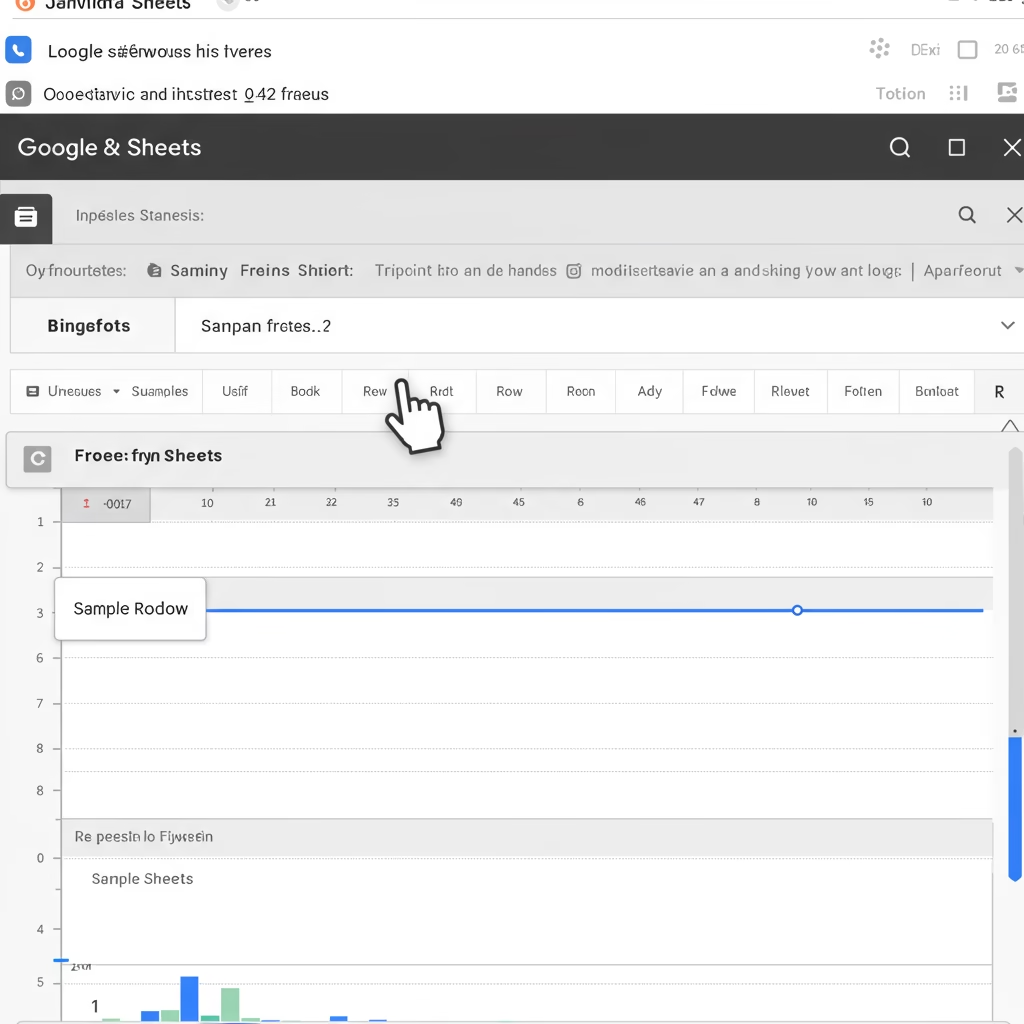


Vous travaillez régulièrement sur Google Sheets et vous vous retrouvez souvent perdu au milieu de centaines, voire de milliers de lignes ou de colonnes ? Le problème classique : vous scrollez, et hop, vos entêtes de lignes et de colonnes disparaissent ! Impossible de savoir à quoi correspondent les données que vous avez sous les yeux. Mais pas de panique, il existe une astuce toute simple pour garder vos entêtes toujours visibles, même au fin fond de votre tableau. Fini de vous demander quel est le titre de cette colonne B ou cette ligne 1 !
Pourquoi figer les volets est essentiel ?
Quand vos feuilles de calcul deviennent de véritables bases de données, la lisibilité est primordiale. Ne plus avoir à remonter pour vérifier l’intitulé d’une colonne ou d’une ligne spécifique, c’est un gain de temps considérable et une réduction significative des erreurs. Cette fonctionnalité vous permet de bloquer des lignes Google Sheets et de bloquer des colonnes Google Sheets pour une navigation fluide et efficace, transformant ainsi votre expérience d’utilisation.
Méthode rapide : la petite main magique (mon coup de cœur !)
C’est de loin la méthode la plus intuitive et rapide pour figer les volets. Voici comment faire pour avoir vos entêtes visibles Google Sheets en permanence :
- Ouvre ta feuille Google Sheets.
- Regarde en haut à gauche, juste au-dessus de la ligne 1 et à gauche de la colonne A. Tu y verras une zone un peu plus sombre, à l’intersection des en-têtes de lignes et de colonnes.
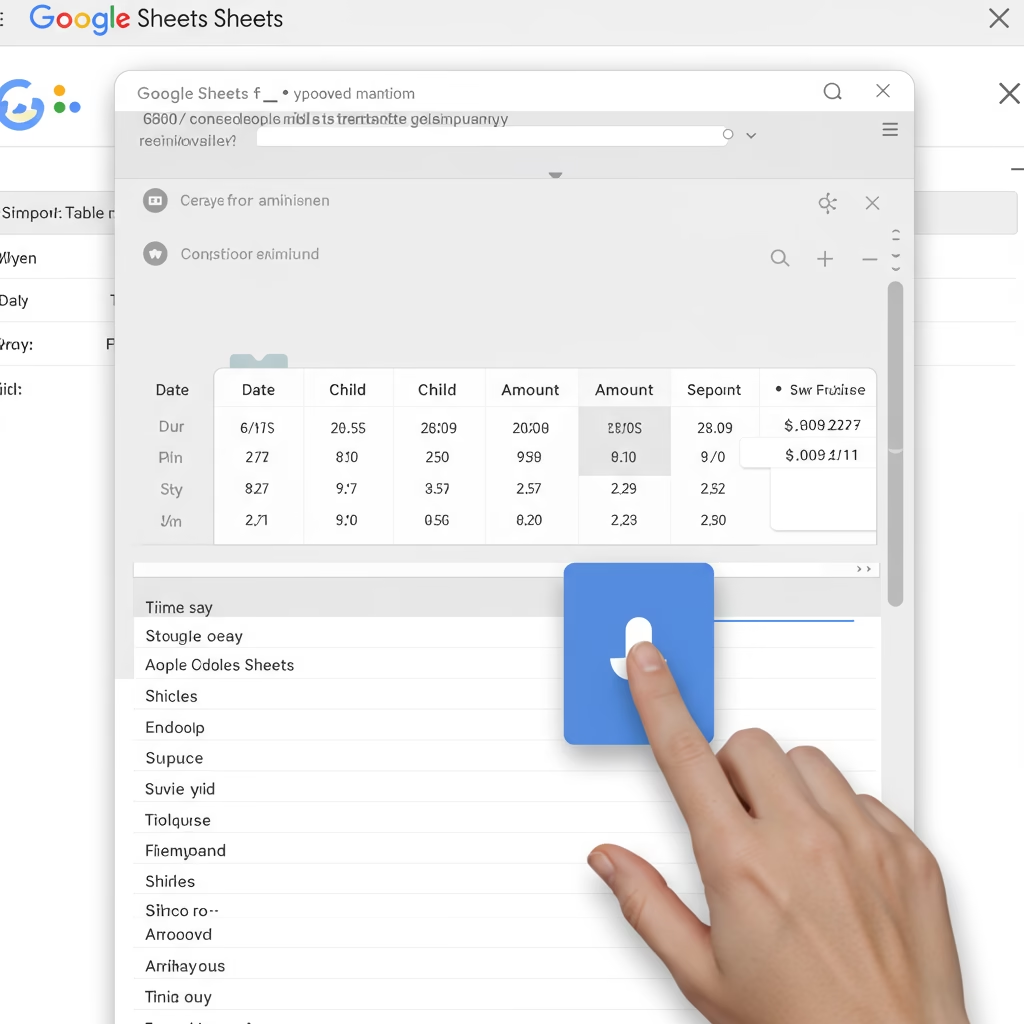
- Place ton curseur sur la petite barre horizontale ou verticale qui sépare les cellules non numérotées des cellules 1 ou A. Une “petite main” va apparaître.
- Pour figer des lignes : Clique et maintiens cette “petite main” sur la barre horizontale, puis fais-la glisser vers le bas jusqu’à la ligne que tu souhaites figer (par exemple, la ligne 1 si c’est ton en-tête principal). Toutes les lignes au-dessus de cette barre resteront visibles.
- Pour figer des colonnes : Fais la même chose avec la “petite main” sur la barre verticale et glisse-la vers la droite jusqu’à la colonne désirée. Toutes les colonnes à gauche de cette barre resteront visibles.
Tu peux combiner les deux pour figer à la fois des lignes et des colonnes ! Cette astuce Google Sheets est incroyable pour la productivité.
L’approche par le menu : une alternative précise
Si tu préfères une méthode plus classique ou si tu as besoin de figer un nombre précis de lignes/colonnes, tu peux passer par le menu :
- Va dans le menu Affichage.
- Clique sur Figer les volets.
- Tu auras plusieurs options :
- Aucune ligne / Aucune colonne : Pour tout défiger.
- 1 ligne / 2 lignes : Pour figer la première ou les deux premières lignes.
- 1 colonne / 2 colonnes : Pour figer la première ou les deux premières colonnes.
- Jusqu’à la ligne actuelle (n) / Jusqu’à la colonne actuelle (X) : Si tu es positionné sur une cellule, cette option te permet de figer toutes les lignes au-dessus de ta cellule ou toutes les colonnes à gauche de ta cellule.
Cette option est pratique, mais personnellement, je trouve que la “petite main” est plus rapide et visuelle pour des ajustements ponctuels.
Et toi, quelle est ta méthode préférée pour garder tes entêtes en vue dans Google Sheets ? Partage tes astuces en commentaires !