Mieux s'organiser sur Google Agenda : les libellés de couleur enfin accessibles à tous
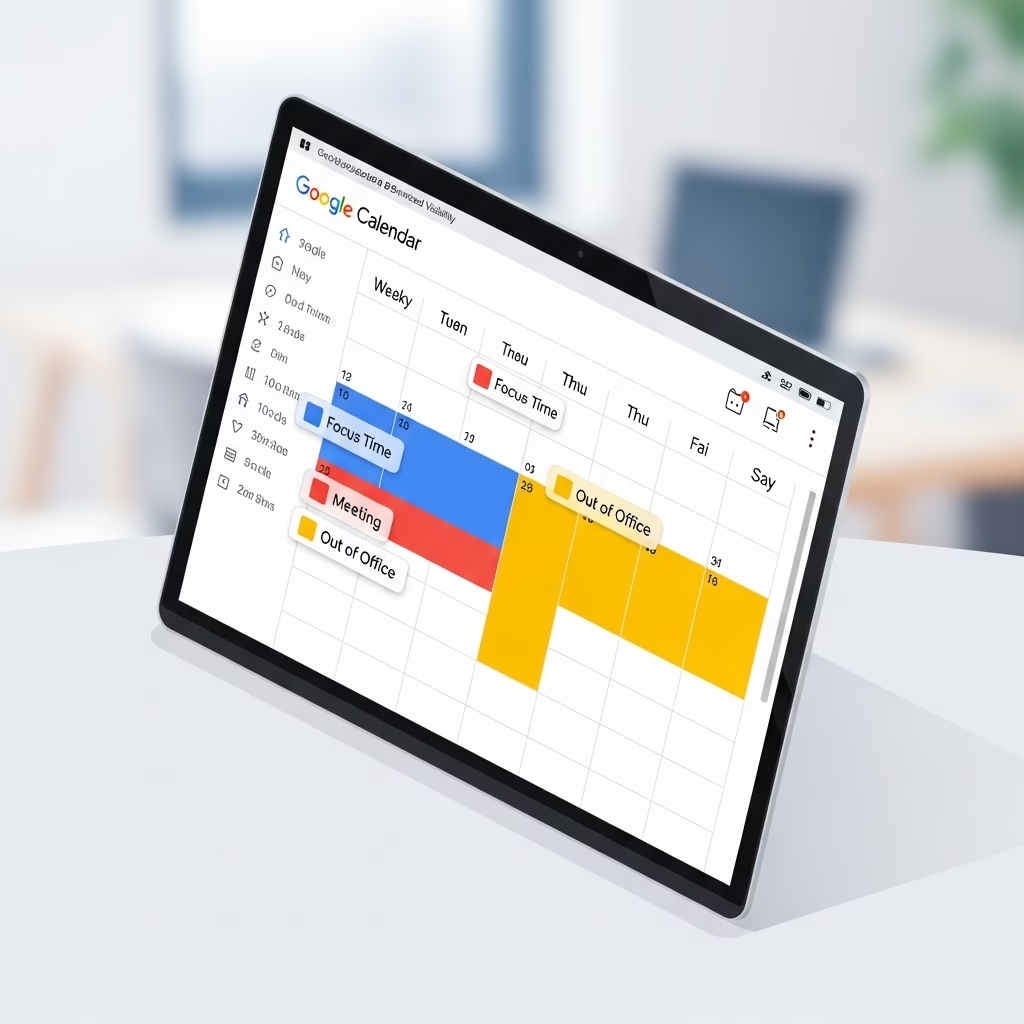

Avez-vous déjà partagé votre agenda avec un collègue pour réaliser qu’il voyait bien vos blocs de couleur, mais sans comprendre leur signification ? C’est une frustration commune qui appartient désormais au passé. Google vient d’annoncer une mise à jour subtile mais puissante concernant les libellés de couleur Google Agenda.
Une harmonisation des permissions pour plus de clarté
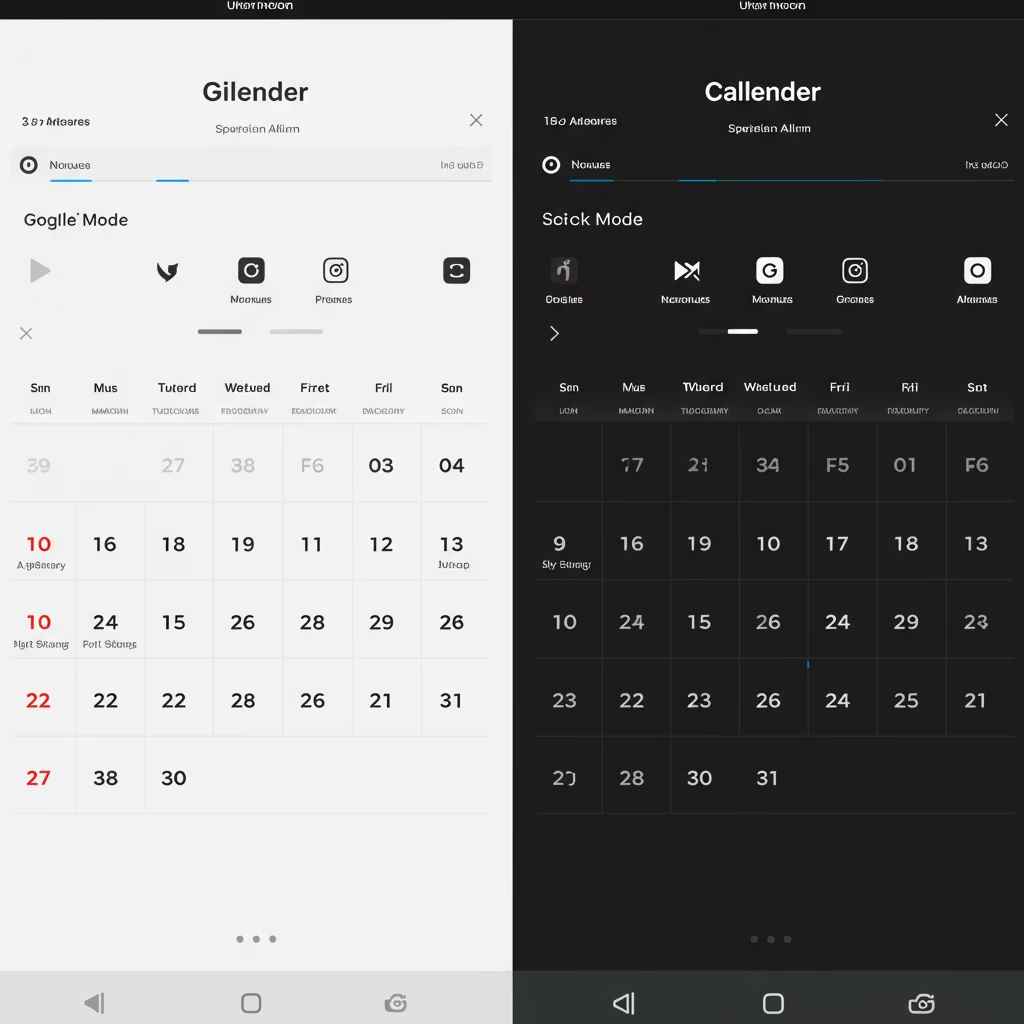
Jusqu’à présent, pour voir les étiquettes associées aux couleurs (par exemple : Bleu = Réunion client, Rouge = Urgent), il fallait disposer des droits de gestion de partage. C’était assez restrictif. La nouveauté ? Désormais, les utilisateurs disposant simplement de la permission « Apporter des modifications aux événements » pourront eux aussi visualiser ces fameux libellés.
Cela change tout pour le travail collaboratif. Si vous déléguez la gestion de votre planning à un assistant ou à un membre de l’équipe, il pourra enfin comprendre votre code couleur sans avoir besoin des droits d’administration complets sur votre calendrier. C’est un pas de géant pour la productivité Google Workspace et la fluidité des échanges.
Pourquoi utiliser les libellés de couleur ?
Si vous ne l’utilisez pas encore, cette fonctionnalité est liée aux « Time Insights » (statistiques de temps). Elle permet de catégoriser visuellement vos tâches pour analyser comment vous dépensez votre temps. Pour ceux qui cherchent à gagner du temps au quotidien, c’est un outil d’analyse redoutable.
En attribuant des catégories claires, vous saurez instantanément si vous passez trop de temps en réunions internes par rapport aux rendez-vous clients. Et avec cette mise à jour, votre équipe le saura aussi, facilitant ainsi la prise de rendez-vous intelligente.
Disponibilité et déploiement
Cette fonctionnalité est en cours de déploiement et devrait être visible pour tous les domaines éligibles (Business Standard, Plus, Enterprise, Education, Nonprofits) d’ici la fin février 2026. C’est le moment idéal pour revoir votre organisation. D’ailleurs, si vous partagez votre calendrier, n’oubliez pas de vérifier vos paramètres de confidentialité. Vous pouvez consulter notre guide sur Google Agenda : comment garder certains rendez-vous privés ? pour maîtriser ce que les autres voient.
Et vous, utilisez-vous un code couleur strict pour votre agenda ou naviguez-vous à vue ? Dites-le-nous en commentaire !
Source : Google Workspace Updates