Marquez vos Google Docs comme 'confidentiel' ou 'brouillon' : découvrez la nouvelle fonction filigrane !
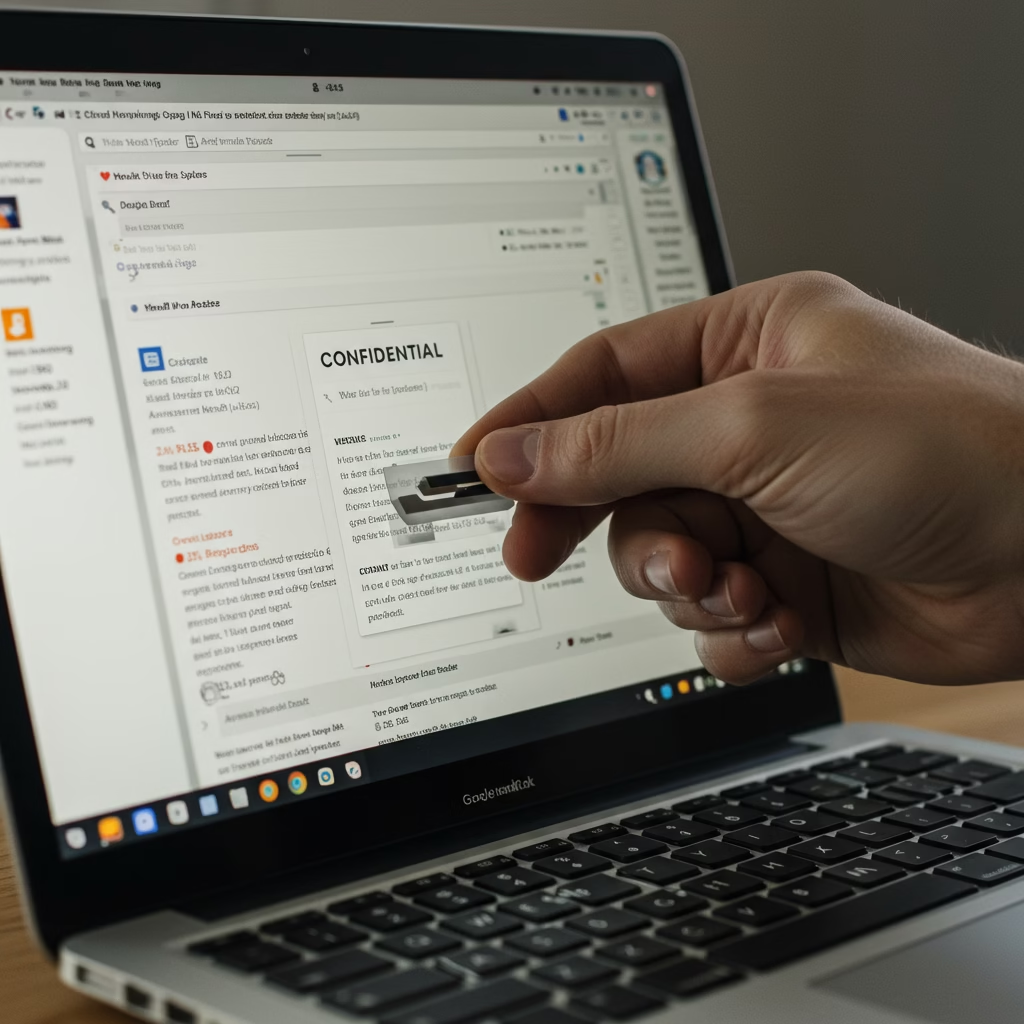


La nouveauté tant attendue dans Google Docs : le filigrane
Imaginez pouvoir apposer un sceau discret mais clair sur tous vos documents, sans perturber la lecture. C’est désormais possible grâce à la nouvelle fonction de filigrane dans Google Docs, une fonctionnalité attendue par de nombreux utilisateurs ! Mais au fait, un filigrane, qu’est-ce que c’est exactement ? C’est une image ou un texte que l’on insère en arrière-plan d’une page, légèrement estompé, pour indiquer par exemple qu’un document est un « brouillon », « confidentiel », ou pour y apposer le logo de votre entreprise. C’est un excellent moyen de renforcer l’aspect professionnel de vos fichiers ou de gérer efficacement leur statut.
Pourquoi utiliser un filigrane sur vos documents Google Docs ?
L’utilisation d’un filigrane offre plusieurs avantages pratiques. D’abord, pour la sécurité des documents confidentiels Google Docs : en ajoutant un marquage « Confidentiel » ou « Usage interne », vous rappelez visuellement l’importance de son contenu à vos collaborateurs. Ensuite, pour les brouillons ou les documents en cours de révision : un filigrane « Brouillon » permet d’éviter toute confusion et de s’assurer que seule la version finale sera utilisée. Enfin, c’est un excellent outil pour le branding : vous pouvez intégrer le logo de votre entreprise Google Docs directement dans l’arrière-plan, renforçant ainsi votre image de marque à chaque partage de document. C’est bien plus qu’une simple image de fond Google Docs, c’est un outil stratégique !
Comment insérer un filigrane dans Google Docs : Le guide pas à pas
C’est d’une simplicité enfantine ! Suivez ces étapes pour ajouter votre premier filigrane :
- Ouvrez Google Docs : Rendez-vous sur la « gaufre » (le damier des applications Google) et lancez Google Docs, ou ouvrez directement votre document existant.
- Accédez à la fonction : Une fois dans votre document, cliquez sur le menu Insertion. Vous y verrez la nouvelle option : Filigrane.
- Choisissez votre image : Cliquez sur « Sélectionner une image ». Vous pouvez importer une image depuis votre ordinateur, Google Drive, Google Photos, ou même effectuer une recherche d’image. Pour cet exemple, j’ai préparé une image indiquant « Confidentiel ».
- Ajustez la mise en forme : Une fois l’image importée, un panneau latéral apparaît. Vous pouvez :
- Mettre à l’échelle : Ajustez la taille de votre filigrane. Par exemple, vous pouvez le mettre en très gros ou opter pour un pourcentage précis comme 128 % pour qu’il remplisse bien la page.
- Fondu : Cochez cette option pour rendre le filigrane semi-transparent, c’est l’option la plus courante pour ne pas gêner la lecture du texte principal. Décochez-la si vous voulez un filigrane très visible.
- Finalisez : Cliquez sur « Terminé ». Votre filigrane apparaît désormais en arrière-plan de toutes les pages de votre document !
Vous pourrez écrire votre texte par-dessus sans aucun problème, le filigrane restera bien en place.
Astuces pour un filigrane réussi
Lorsque vous utilisez un filigrane, veillez toujours à ce qu’il ne nuise pas à la lisibilité du texte principal. Le but est de compléter l’information, pas de la masquer. N’hésitez pas à modifier la taille ou le réglage « fondu » pour trouver le juste équilibre. Et bonne nouvelle : une fois que votre filigrane est configuré, il apparaîtra également lorsque vous imprimerez votre document, garantissant que votre message visuel est cohérent partout.
Alors, quelle sera la première information que vous mettrez en filigrane sur vos prochains documents Google Docs ?