Maîtrisez les notes de bas de page dans Google Docs : astuces et pièges à éviter


Vous rédigez des rapports, des articles de recherche ou même des romans sur Google Docs et vous vous retrouvez à devoir ajouter des références, des définitions ou des informations complémentaires ? Les notes de bas de page sont vos meilleures amies ! Mais, soyons honnêtes, leur gestion peut parfois sembler un peu complexe, surtout quand on ne connaît pas toutes les astuces. Pas de panique ! En tant qu’expert en stratégie de contenu, je vais vous guider pas à pas pour maîtriser les notes de bas de page Google Docs, de leur insertion à leur suppression, en passant par des pièges insoupçonnés.
Qu’est-ce qu’une note de bas de page et à quoi sert-elle ?
Une note de bas de page, c’est ce petit numéro en exposant qui apparaît à côté d’un mot ou d’une phrase dans votre texte. Ce numéro renvoie à une explication, une citation, une référence bibliographique ou une définition située en bas de la page. C’est un excellent moyen de fournir des informations additionnelles sans alourdir le corps de votre texte principal. Très pratique pour la clarté et la crédibilité de vos écrits !
Comment ajouter une note de bas de page dans Google Docs ?
L’ajout d’une note est d’une simplicité enfantine une fois que vous connaissez la méthode. Voici comment faire :
- Placez votre curseur juste après le mot ou la phrase pour laquelle vous souhaitez ajouter une note.
- Allez dans le menu “Insertion”.
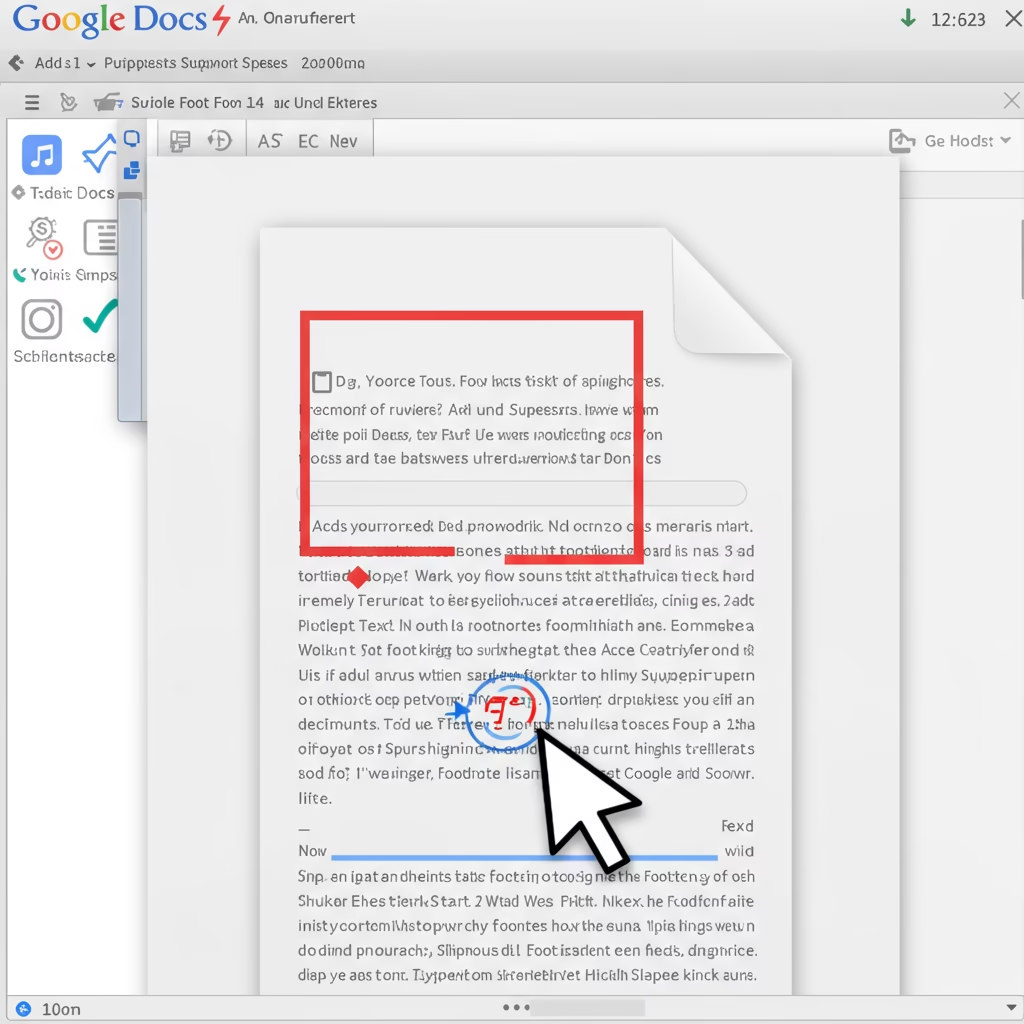
- Cliquez sur “Note de bas de page” (ou utilisez le raccourci clavier Ctrl + Alt + F pour les plus rapides !).
Google Docs va automatiquement insérer un numéro en exposant à l’emplacement de votre curseur et vous amènera directement en bas de page pour saisir votre contenu. Le meilleur ? La numérotation notes bas de page est entièrement automatique et continue sur l’ensemble de votre document. Que vous ajoutiez une note en début ou en milieu de texte, Docs se charge de renuméroter toutes les suivantes. Plus besoin de se prendre la tête avec l’ordre ! Et si vous insérez un saut de page (Ctrl + Entrée), la numérotation suivra naturellement sur la page suivante.
La subtilité de la suppression des notes
C’est ici que les choses peuvent devenir un peu “piégeuses”. On pourrait penser qu’il suffit de supprimer la note en bas de page pour la voir disparaître. Mais non ! Pour supprimer note de bas de page Google Docs, vous devez impérativement supprimer le petit numéro en exposant dans le corps principal de votre texte. Si vous essayez de supprimer uniquement le texte de la note en bas de page, le numéro restera orphelin et la ligne de séparation aussi. En supprimant le numéro en exposant, tout disparaît : le numéro, le texte de la note et la ligne de séparation.
Page ou sans page : l’impact sur vos notes
C’est un point crucial, souvent sous-estimé ! Google Docs propose deux modes d’affichage principaux : le mode “Page” (avec des séparations de page visibles, idéal pour l’impression) et le “mode sans page Google Docs” (un flux continu, parfait pour la lecture sur écran sans interruption). L’impact sur vos notes de bas de page est majeur :
- En mode “Page” : Vos notes apparaissent bien en bas de la page où elles sont référencées. C’est intuitif et facile à consulter.
- En “mode sans page” : Toutes vos notes de bas de page sont regroupées… à la toute fin du document ! Imaginez un document de 200 pages : toutes vos notes seraient à la fin de la 200ème page. Autant dire que c’est impraticable pour le lecteur.
Mon conseil d’expert : si votre document contient des notes de bas de page et est destiné à être lu sur écran sans être imprimé, il est généralement préférable de conserver le mode “Page” pour une meilleure expérience utilisateur. Pour basculer, c’est simple : Fichier > Configuration de la page > Sans pages / Pages.
Et vous, quelle est l’erreur la plus fréquente que vous faites (ou faisiez !) avec les notes de bas de page dans Google Docs ? Partagez vos expériences en commentaires !