L'erreur d'espacement que vous faites tous les jours : la solution pour des documents parfaits
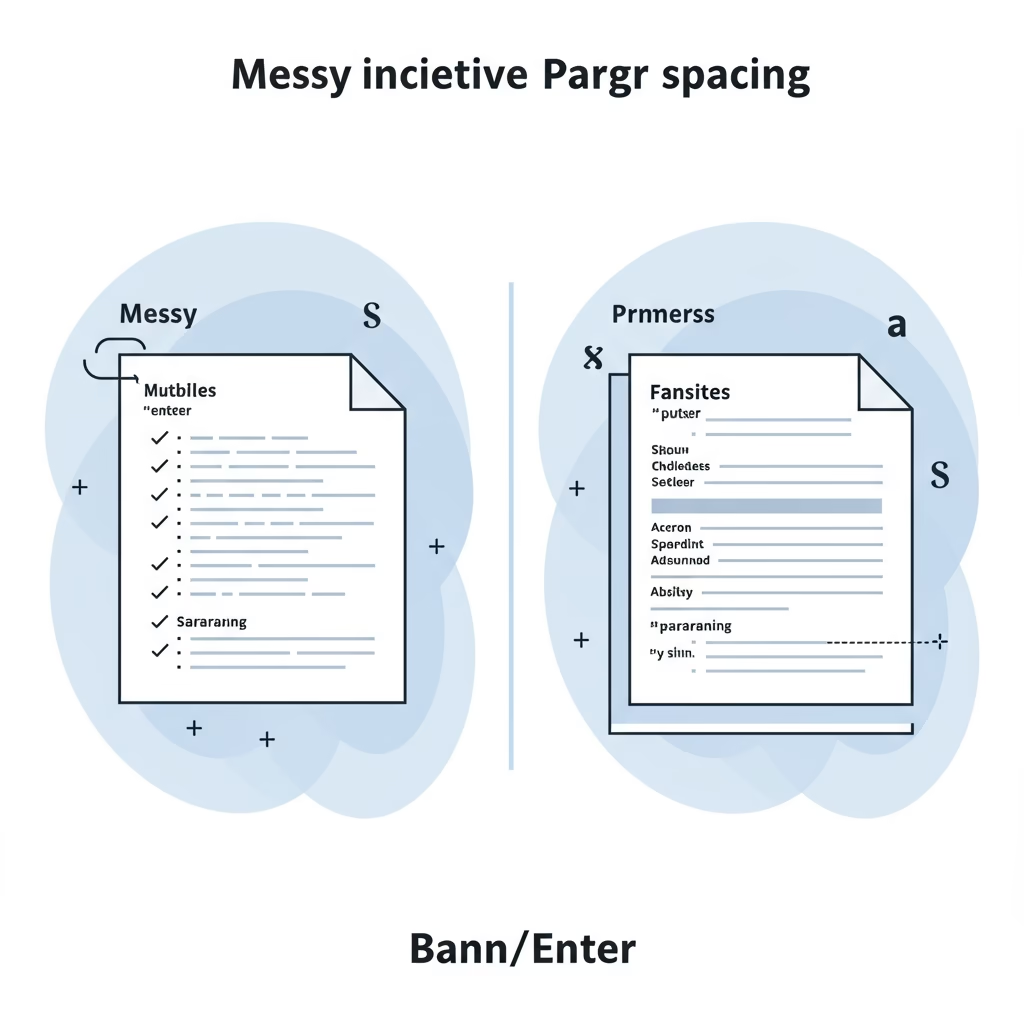


On l’a tous fait, n’est-ce pas ? Cette petite touche “Entrée” répétée après un titre ou entre deux paragraphes pour “aérer” le document. Vous pensiez bien faire, mais en réalité, c’est une pratique qui nuit à la qualité de votre mise en page professionnelle et à la cohérence de vos documents.
Non seulement cela ajoute une multitude de caractères invisibles inutiles, mais cela rend aussi vos documents inconsistants et difficiles à modifier. Imaginez devoir corriger l’espacement sur un document de 50 pages… un cauchemar !
Pourquoi éviter les sauts de ligne multiples ?
- Incohérence visuelle : Vos espacements ne sont jamais vraiment les mêmes, même si vous essayez de les reproduire “à l’œil”.
- Complexité de modification : Changer une taille de police ou un interligne peut casser toute votre mise en forme Google Docs.
- Fichier alourdi : Des centaines de retours chariot inutiles augmentent la taille de votre fichier.
- Accessibilité réduite : Les lecteurs d’écran peuvent être perturbés par cette structure non standard.
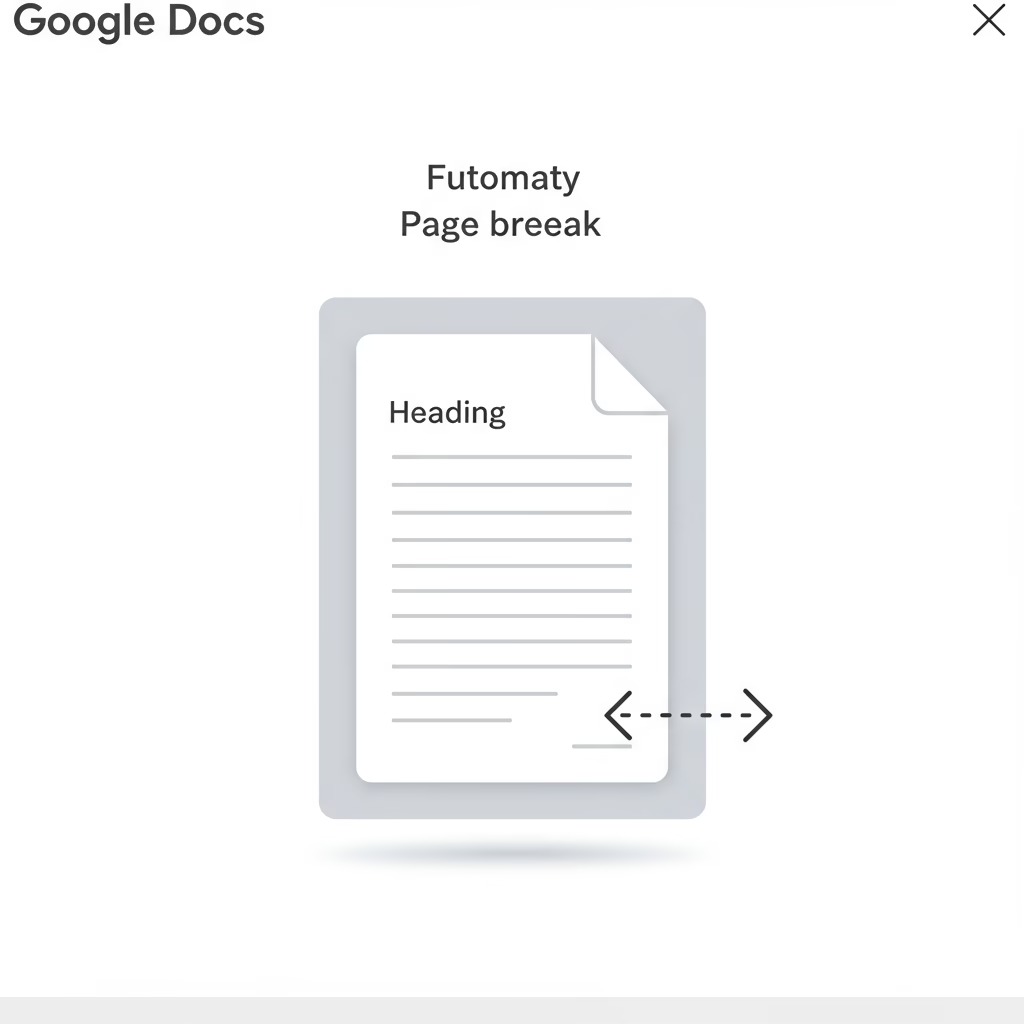
La solution pro : maîtrisez l’espacement des paragraphes
La bonne nouvelle, c’est qu’il existe une méthode simple, élégante et efficace pour gérer l’espacement dans vos documents, qu’il s’agisse de Google Docs, Word ou tout autre traitement de texteOutil de suite bureautique servant à écrire des textes : courriers, rapports, etc.. Il s’agit d’utiliser les options d’espacement intégrées au logicielOutil. Application numérique qui permet de répondre à un besoin., spécifiquement l’espacement “avant” et “après” chaque paragraphe.
Comment ça marche en pratique ?
Oubliez la touche “Entrée”. Voici la méthode pas à pas :
- Sélectionnez votre texte : Qu’il s’agisse d’un titre ou d’un paragraphe standard.
- Accédez aux options d’espacement : Dans Google Docs, c’est généralement via “Format” > “Interligne et espacement” ou l’icône dédiée (des flèches verticales).
- Insérez un espacement : Choisissez “Ajouter un espacement après le paragraphe” ou “Ajouter un espacement avant le paragraphe”. Instantanément, votre logiciel ajoutera un espacement par défaut, propre et cohérent.
- Personnalisez si besoin : Vous voulez un espacement plus grand ? Allez dans “Interligne et espacement personnalisé” et ajustez les points d’espacement (par exemple, 20pt pour un double espacement).
L’avantage ? Cet espacement est lié au paragraphe lui-même. Si vous copiez-collez, il suit. Si vous modifiez le style, il s’adapte. C’est la garantie d’une uniformisation de l’espacement sur l’ensemble de votre document.
Allez plus loin avec les styles par défaut
Le véritable tour de magie réside dans l’intégration de ces espacements directement dans vos styles par défaut des documents. Une fois que vous avez défini un espacement idéal pour vos titres (H1, H2, etc.) et vos paragraphes, vous pouvez mettre à jour le style correspondant.
Par exemple, si vous définissez que tous les titres de niveau 1 (H1) doivent avoir un espacement de 20pt après eux, il vous suffit de :
- Appliquer l’espacement à un titre H1.
- Aller dans le menu des styles (normalement “Styles de paragraphe” ou “Styles”) et choisir “Mettre à jour H1 en fonction de la sélection”.
- Enregistrez cela dans vos “Options de style par défaut”.
Désormais, chaque fois que vous appliquerez le style H1, l’espacement sera automatiquement là, sans que vous ayez à y penser. C’est une automatisation qui vous fait gagner un temps fou et assure une mise en page professionnelle sans effort.
C’est vrai, cela demande un petit investissement initial pour définir vos styles une première fois (polices, tailles, couleurs, et bien sûr, les espacements !). Mais une fois cette étape passée, c’est une liberté totale : vos documents seront toujours impeccables, et vous n’aurez plus jamais à vous soucier des “trous” ou des “blocs” mal alignés.
Alors, quelle est votre astuce préférée pour des documents parfaitement mis en page ? Partagez vos conseils en commentaires !