Le secret pour un PDF Google Docs toujours à jour sur votre site web
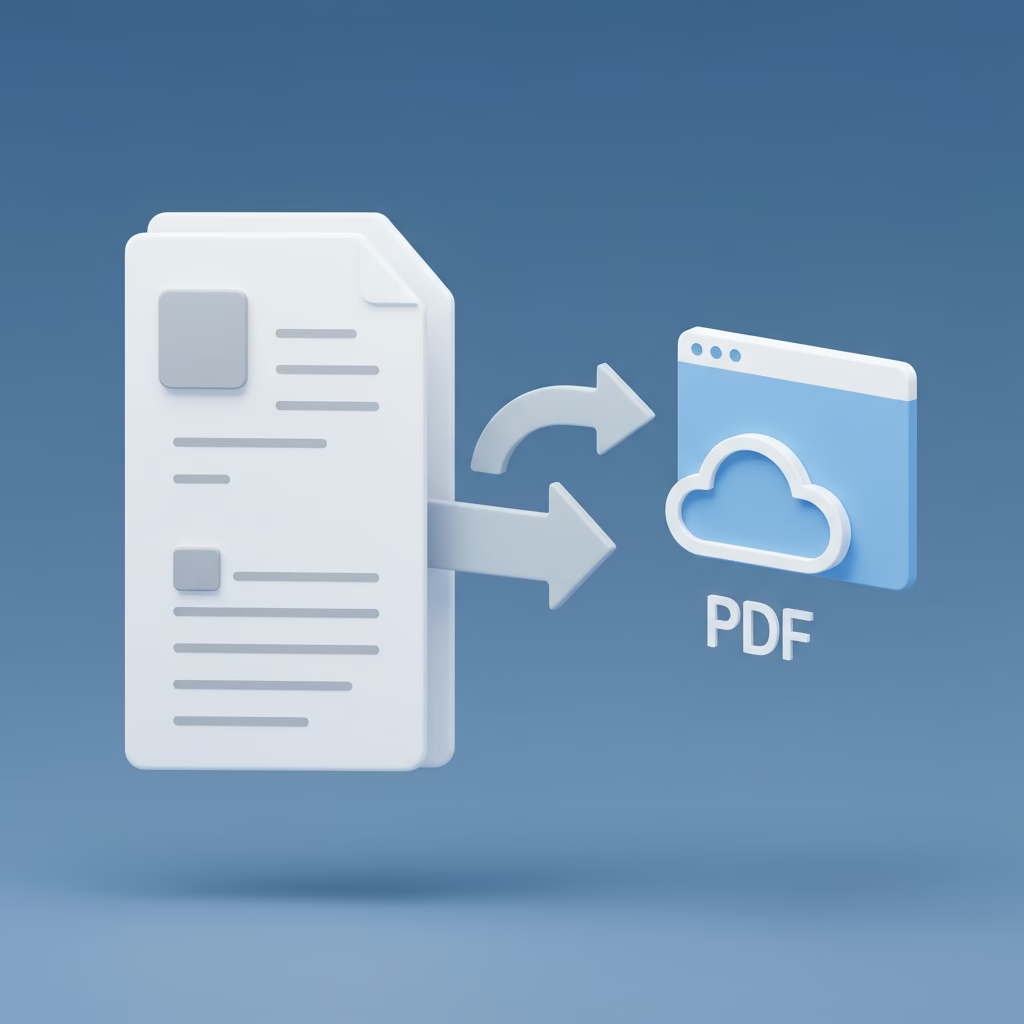


On a tous connu ça : vous mettez un document important au format PDFPortable document Format. Format d’échange de document permettant une lecture identique quelque soit le device ou l’OS sur lequel le document est utilisé. sur votre site web, sur un dossier partagé avec un client, ou même dans un email. Et puis, catastrophe ! Une information change, une virgule est déplacée, et votre PDF est déjà obsolète. Il faut alors tout recommencer : modifier le document source, le réexporter en PDF, le re-télécharger, et le remettre en ligne. Un vrai calvaire, n’est-ce pas ?
Mais que diriez-vous s’il existait une astuce simple et magique avec Google Docs pour que votre PDF soit toujours à jour, sans aucune intervention de votre part ? Prêt à révolutionner votre gestion documentaire ?
Les méthodes classiques de partage PDF avec Google Docs
Avant de plonger dans l’astuce ultime, faisons un petit tour des méthodes “traditionnelles” de partager Google Doc PDF que vous utilisez peut-être déjà :
- Téléchargement manuel : Dans Google Docs, vous allez dans “Fichier” > “Télécharger” > “Document PDF (.pdf)”. Vous récupérez le fichier sur votre ordinateur, puis vous pouvez l’envoyer par email ou le téléverser sur votre site web. Simple, mais figé dans le temps.
- Envoi par email via Docs : Toujours dans “Fichier” > “Envoyer par e-mail” > “Envoyer ce fichier par e-mail”. Là, Google vous propose de l’envoyer directement en PDF, RTF, HTMLHypertext Markup Language. Langage de programmation utilisé pour faire de sites web., etc. Pratique pour un envoi unique, mais la personne aura une copie qui ne se mettra pas à jour.
Ces méthodes ont leur utilité, mais elles souffrent toutes du même problème : si le document source dans Google Docs est modifié, la version PDF que vous avez partagée devient rapidement obsolète.
L’astuce magique : le lien de téléchargement Google Doc toujours à jour
C’est ici que la magie opère et que l’on parle de pdf dynamique Google Doc ! Imaginez pouvoir donner un lien à vos interlocuteurs (sur votre site web, dans un email, ou ailleurs) qui, une fois cliqué, télécharge automatiquement la dernière version de votre document Google Docs au format PDF. C’est non seulement possible, mais c’est incroyablement simple !
Voici comment faire :
- Ouvrez votre document Google Docs.
- Copiez l’URL complète de votre document (celle qui est dans la barre d’adresse de votre navigateurLogiciel permettant de naviguer sur internet. Les plus répandus sont Chrome, Firefox, Safari, Opéra, Edge.). Elle ressemble à ceci :
https://docs.google.com/document/d/VOTRE_ID_DU_DOCUMENT/edit?usp=sharing - Maintenant, la transformation : supprimez tout ce qui suit
/d/VOTRE_ID_DU_DOCUMENT/et remplacez-le parexport?format=pdf.
Votre nouveau lien ressemblera à ceci : https://docs.google.com/document/d/VOTRE_ID_DU_DOCUMENT/export?format=pdf
Testez-le ! Copiez ce lien et collez-le dans un nouvel onglet de votre navigateur. Vous verrez que le PDF se télécharge instantanément. Le plus beau ? Si vous modifiez votre Google Doc original, la prochaine fois que quelqu’un cliquera sur ce lien, il téléchargera la version mise à jour, avec toutes vos dernières modifications ! Vous avez créé un véritable lien telechargement Google Doc dynamique.
Au-delà du PDF : les autres formats dynamiques
Cette astuce n’est pas réservée qu’aux PDFs ! Vous pouvez l’adapter pour d’autres formats courants :
- Pour un document Word (.docx) : remplacez
export?format=pdfparexport?format=docx. Idéal si vos destinataires préfèrent travailler sous Word. C’est parfait pour exporter Google Doc DOCX facilement. - Pour un lien direct vers le Google Doc : Si vos destinataires utilisent déjà Google Workspace, vous pouvez aussi simplement leur donner le lien de partage classique du Google Doc (celui qui se termine par
/edit?usp=sharingou/view). Ils pourront ainsi consulter ou modifier le document directement en ligne.
Pourquoi cette méthode est un gain de temps énorme ?
Plus besoin de gérer des versions multiples de vos documents. Un seul lien, une seule source de vérité. Que ce soit pour des fiches produits, des guides d’utilisation, des rapports ou des CV sur votre site web, cette méthode vous assure que vos utilisateurs auront toujours accès à l’information la plus récente sans que vous ayez à lever le petit doigt après la configuration initiale.
Alors, quelle est la première chose que vous allez transformer en lien PDF dynamique grâce à cette astuce ? Partagez vos idées en commentaire !