Google Sheets : Collaborez enfin sans perturber personne grâce aux vues filtrées

Vous travaillez régulièrement sur Google Sheets en équipe ? Si oui, vous avez probablement déjà rencontré ce problème frustrant : une personne applique un filtre, et soudain, toutes les données sont masquées ou réorganisées pour tout le monde ! C’est le chaos assuré, et la collaboration devient un vrai casse-tête. La gestion des données Google Sheets en mode collaboratif peut vite devenir un cauchemar si on ne connaît pas la bonne astuce.
Le problème des filtres partagés sur Google Sheets
Imaginez la scène : vous êtes en train d’analyser vos chiffres, tout est clair. Votre collègue, sur le même fichier, applique un filtre pour voir sa partie des données. Et là, c’est le drame ! Votre vue est également modifiée, et vous perdez le fil de votre travail. C’est un obstacle majeur à une collaboration fluide, car ces filtres collaboratifs Sheets non gérés peuvent paralyser l’avancement de chacun.
La solution miracle : les vues filtrées !
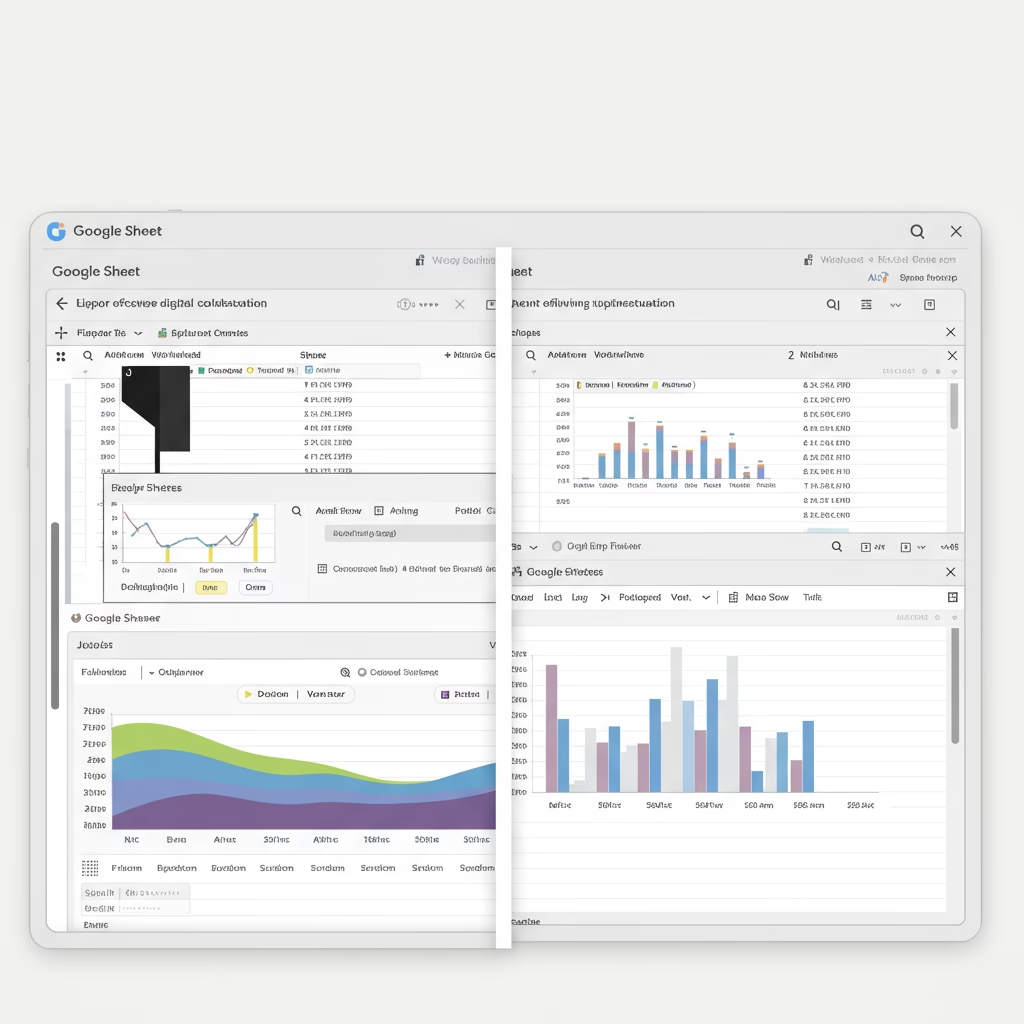
Heureusement, Google Sheets a une fonctionnalité géniale pour éviter ce désagrément : les vues filtrées. Contrairement aux filtres “normaux” qui affectent tout le monde, une vue filtrée est personnelle et temporaire (bien qu’elle puisse être sauvegardée). Elle vous permet de travailler sur vos données comme bon vous semble, sans impacter les autres utilisateurs du fichier. C’est la clé pour enfin partager Google Sheets filtres de manière intelligente.
Comment créer votre première vue filtrée ?
C’est d’une simplicité enfantine ! Au lieu de cliquer sur l’icône de filtre habituelle, cherchez juste à côté une petite icône qui ressemble à un entonnoir avec une loupe, ou accédez-y via Données > Vues filtrées > Créer une nouvelle vue filtrée. Une fois activée, votre feuille passera en mode “vue filtrée”, souvent reconnaissable par des bordures noires autour de la feuille.
- Nommez votre vue : Donnez-lui un nom clair, par exemple “Mes sessions à relancer” ou “Inscriptions terminées”. Cela vous permettra de la retrouver facilement.
- Appliquez vos filtres et tris : Vous pouvez filtrer par valeur, par condition, ou même trier des colonnes. Toutes ces modifications ne s’appliqueront qu’à votre vue.
- Travaillez sereinement : Pendant que vous manipulez vos données, vos collègues continueront à voir le fichier “brut” ou leurs propres vues filtrées, sans aucune perturbation.
Pourquoi les vues filtrées sont essentielles pour la collaboration ?
Les avantages sont multiples :
- Indépendance : Chaque membre de l’équipe peut filtrer et trier les données selon ses besoins sans gêner les autres.
- Persistance : Les vues filtrées que vous créez sont sauvegardées avec le fichier. Vous pouvez y revenir à tout moment, même après avoir fermé et rouvert le document. Plus besoin de recréer vos filtres à chaque fois !
- Mise à jour automatique : Si des données sont ajoutées ou modifiées dans le fichier principal, votre vue filtrée se mettra à jour dynamiquement pour refléter ces changements, tout en respectant vos critères de filtre.
C’est l’une des astuces Google Sheets collaboration les plus puissantes et pourtant, trop peu utilisée. Finis les appels de panique “Qui a mis un filtre ?” ou “Mes données ont disparu !”. Vous allez gagner en efficacité et en sérénité.
Alors, quelle est la prochaine astuce Google Sheets que vous aimeriez découvrir pour améliorer votre productivité ? Dites-le-moi en commentaire !