Google Sheets : calculez vos places restantes en un clin d'œil avec SOMME.SI
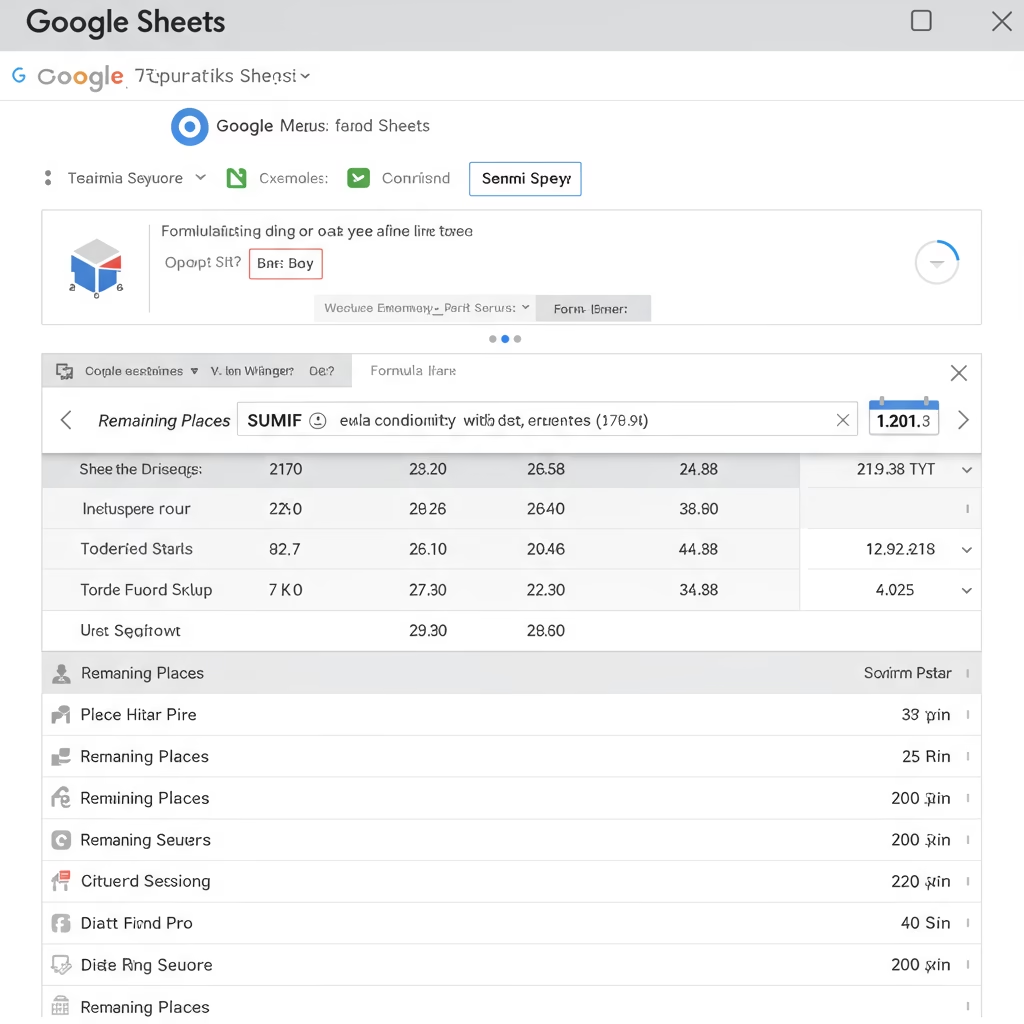


Fatigué de gérer vos places de formation manuellement ?
Imagine un scénario où tu as de nombreuses sessions de formation, chacune avec un nombre maximal de places, et des inscrits qui arrivent via Google Forms ou d’autres systèmes. Le défi ? Savoir en temps réel combien de places il te reste, non seulement par session, mais aussi globalement pour le reste de l’année, sans passer des heures sur des calculs complexes. Si cette situation te parle, j’ai une solution pour toi dans Google Sheets qui va te faire gagner un temps fou : la fonction SOMME.SI.
L’astuce magique : SOMME.SI pour une gestion fluide
La fonction SOMME.SI (ou SUMIF en anglais) est un trésor caché de Google Sheets. Elle te permet d’additionner des valeurs en fonction d’un ou plusieurs critères. Dans notre cas, nous allons l’utiliser pour faire la somme des places restantes, mais uniquement pour les sessions qui n’ont pas encore eu lieu. C’est parfait pour la gestion de tes inscriptions sur Sheets.
Étape 1 : Le calcul intermédiaire du “reste par session”
Pour commencer, nous allons créer une colonne intermédiaire qui calculera le nombre de places restantes par session. Plutôt que de traîner une formule sur chaque ligne, nous allons utiliser une ARRAYFORMULA. C’est super pratique et ça automatise ton tableau de bord. Si tu es déjà familier avec les ARRAYFORMULA dans Sheets, tu sais à quel point ça simplifie la vie. Il suffit de soustraire le nombre d’inscrits au nombre maximal de places. Si tu ajoutes de nouvelles lignes de formation, la formule s’applique automatiquement. Tu peux même masquer cette colonne une fois qu’elle est configurée pour avoir une vue plus propre.
Étape 2 : La formule SOMME.SI avec une condition de date
Maintenant, passons au cœur du problème : calculer le total des places restantes pour les sessions futures. C’est là que notre chère SOMME.SI avec une condition de date entre en jeu. La logique est simple : additionne les places restantes, SI la date de la session est supérieure à la date d’aujourd’hui. Voici à quoi ça ressemble grosso modo :
- Plage de critère : Ta colonne des dates de formation.
- Critère : “>"&AUJOURDHUI() (ou TODAY() en anglais). C’est ce qui indique à Sheets de ne considérer que les dates futures.
- Plage de somme : Ta colonne intermédiaire que tu viens de créer, celle qui contient le nombre de places restantes par session.
En combinant ces éléments, Google Sheets va automatiser le calcul de tes feuilles de calcul et t’afficher le nombre exact de places disponibles pour les sessions à venir. Que tu gères des formations en présentiel ou à distance, et que tes inscrits proviennent de Google Forms vers Sheets, cette méthode te donne une visibilité instantanée.
Les bénéfices concrets
L’avantage principal de cette approche, c’est l’automatisation. Tu n’as plus besoin de te soucier des erreurs de calcul ou des mises à jour manuelles. Dès qu’une nouvelle inscription arrive ou qu’une date de formation est ajoutée, ton total se met à jour instantanément. C’est un véritable tableau de bord dynamique pour ta gestion des formations.
Alors, quelle est la prochaine fonction Google Sheets que tu aimerais explorer pour simplifier ton quotidien ? Dis-le-moi en commentaire !