Google Docs : ajoutez facilement les numéros de page et le nombre total


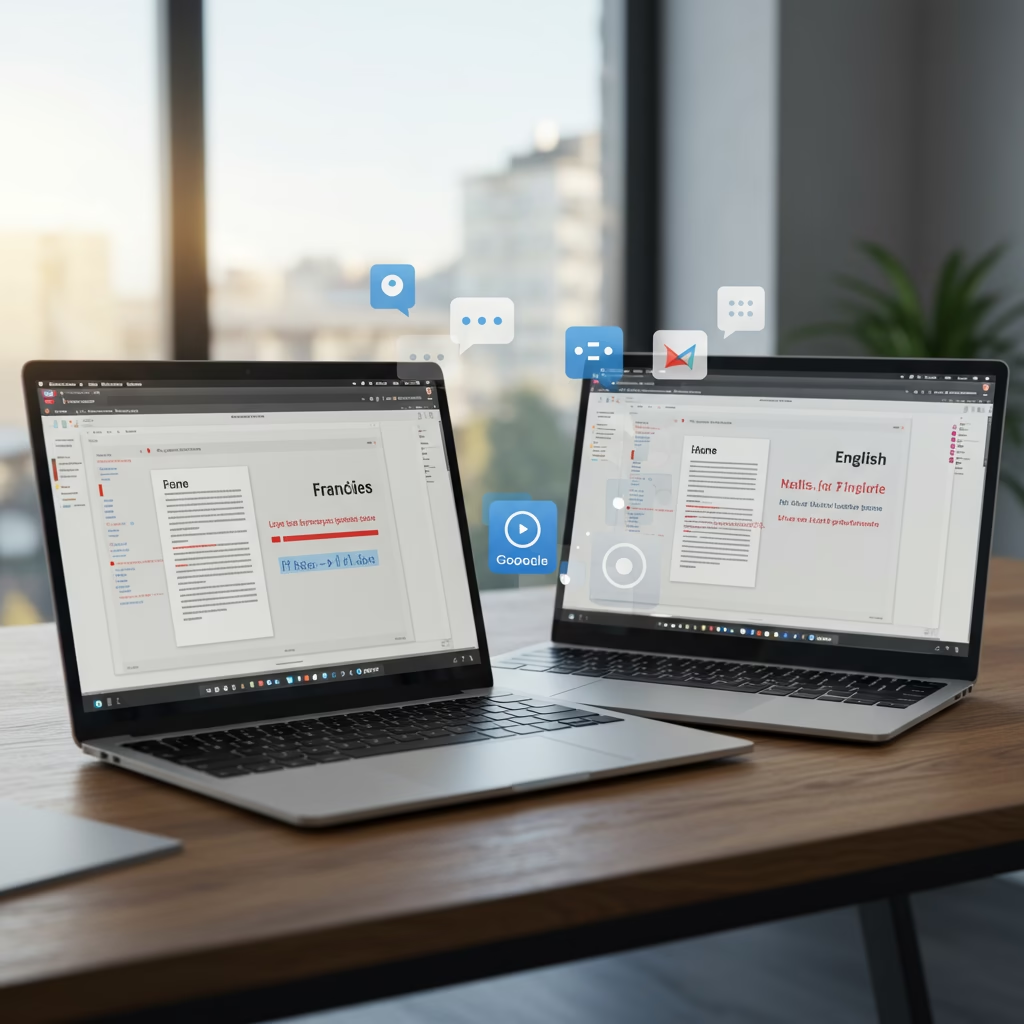
Interface Google Docs montrant l'insertion et l'affichage des numéros de page et du total.

Google Docs : numéros de page et nombre de pages

Simplifiez vos documents avec une numérotation parfaite

Vous travaillez régulièrement sur Google Docs et vous avez besoin que vos documents soient impeccables, y compris la numérotation des pages ? C’est une fonctionnalité essentielle pour la lecture, l’impression ou le partage. Si vous vous demandiez comment insérer un numéro de page et le nombre total de pages dans Google Docs, vous êtes au bon endroit ! C’est une manipulation simple qui peut grandement améliorer la présentation de vos rapports, mémoires ou simples notes.

Comment insérer les numéros de page de base ?

Pour commencer, la première étape est d’aller dans le menu « Insertion ». C’est là que se cachent toutes les options de mise en forme avancées. Une fois dans « Insertion », cherchez l’option « Numéros de page ». Google Docs vous offre plusieurs choix préconfigurés : en haut à droite, en bas à gauche, ou même la possibilité de ne pas numéroter la première page. Personnellement, j’opte souvent pour le bas de page à droite, c’est un classique efficace.

Une astuce pratique : si, après avoir choisi un format, vous changez d’avis et souhaitez que la première page soit différente (ou non numérotée), pas de panique ! Une option vous permet de cocher ou décocher cette préférence même après coup. Vous pouvez aussi définir le numéro de départ si, par exemple, vous fusionnez plusieurs documents et que la numérotation doit suivre une logique spécifique. C’est très utile pour les longs documents divisés en plusieurs fichiers.

Ajouter le nombre total de pages pour une vision complète

Maintenant, pour avoir une vision complète de votre document, il est très utile d’afficher non seulement le numéro de la page actuelle mais aussi le nombre total de pages Google Docs. C’est ce que l’on voit souvent sous la forme « Page X sur Y ».

Pour cela, une fois vos numéros de page insérés (généralement dans le pied de page Google Docs), il suffit de retourner dans « Insertion », puis « Numéros de page » et de choisir « Nombre de pages ». Google Docs va automatiquement calculer et insérer le total. C’est un détail qui fait toute la différence pour la clarté de votre document.

Personnalisation et astuces supplémentaires

La beauté de Google Docs réside dans sa simplicité. La personnalisation numérotation page est très intuitive. Une fois que vous avez mis en place votre numérotation, elle s’applique à l’ensemble du document et s’ajuste automatiquement si vous ajoutez ou supprimez des pages. C’est un gain de temps considérable !

Une fois ces étapes effectuées, vos documents sont prêts pour l’impression ou le partage, avec une numérotation claire et professionnelle. C’est une petite astuce, mais elle est fondamentale pour quiconque souhaite gérer ses documents Google Docs de manière efficace.

Et vous, quelle est l’astuce Google Docs que vous utilisez le plus souvent et qui vous facilite la vie ? Partagez-la en commentaire !


Interface <a href="https://lemondenumeriquedemelanie.com/google-docs-loutil-collaboratif-qui-transforme-votre-facon-de-travailler/">Google Docs</a> montrant l’insertion et l’affichage des numéros de page et du total.’ class=’wp-image-9729’/></figure>
<p></p>
<div data-elementor-type="section" data-elementor-id="5455" class="elementor elementor-5455" data-elementor-post-type="elementor_library">
<section class="elementor-section elementor-top-section elementor-element elementor-element-f882817 elementor-section-boxed elementor-section-height-default elementor-section-height-default" data-id="f882817" data-element_type="section">
<div class="elementor-container elementor-column-gap-default">
<div class="elementor-column elementor-col-100 elementor-top-column elementor-element elementor-element-251b002" data-id="251b002" data-element_type="column">
<div class="elementor-widget-wrap elementor-element-populated">
<div class="elementor-element elementor-element-36ba581 elementor-widget elementor-widget-text-editor" data-id="36ba581" data-element_type="widget" data-widget_type="text-editor.default">
<p style="text-align: center;">Cet article m’a été utile ?</p>								</div>
</div>
</div>
</div>
</section>
<section class="elementor-section elementor-top-section elementor-element elementor-element-cc8201d elementor-section-boxed elementor-section-height-default elementor-section-height-default" data-id="cc8201d" data-element_type="section">
<div class="elementor-container elementor-column-gap-default">
<div class="elementor-column elementor-col-50 elementor-top-column elementor-element elementor-element-57b0f51" data-id="57b0f51" data-element_type="column">
<div class="elementor-widget-wrap elementor-element-populated">
<div class="elementor-element elementor-element-48d67d9 elementor-button-success elementor-align-right elementor-widget elementor-widget-button" data-id="48d67d9" data-element_type="widget" data-widget_type="button.default">
<a class="elementor-button elementor-button-link elementor-size-sm" href="#avis_positif">
<span class="elementor-button-content-wrapper">
<span class="elementor-button-icon">
<svg aria-hidden="true" class="e-font-icon-svg e-far-thumbs-up" viewBox="0 0 512 512" xmlns="http://www.w3.org/2000/svg"><path d="M466.27 286.69C475.04 271.84 480 256 480 236.85c0-44.015-37.218-85.58-85.82-85.58H357.7c4.92-12.81 8.85-28.13 8.85-46.54C366.55 31.936 328.86 0 271.28 0c-61.607 0-58.093 94.933-71.76 108.6-22.747 22.747-49.615 66.447-68.76 83.4H32c-17.673 0-32 14.327-32 32v240c0 17.673 14.327 32 32 32h64c14.893 0 27.408-10.174 30.978-23.95 44.509 1.001 75.06 39.94 177.802 39.94 7.22 0 15.22.01 22.22.01 77.117 0 111.986-39.423 112.94-95.33 13.319-18.425 20.299-43.122 17.34-66.99 9.854-18.452 13.664-40.343 8.99-62.99zm-61.75 53.83c12.56 21.13 1.26 49.41-13.94 57.57 7.7 48.78-17.608 65.9-53.12 65.9h-37.82c-71.639 0-118.029-37.82-171.64-37.82V240h10.92c28.36 0 67.98-70.89 94.54-97.46 28.36-28.36 18.91-75.63 37.82-94.54 47.27 0 47.27 32.98 47.27 56.73 0 39.17-28.36 56.72-28.36 94.54h103.99c21.11 0 37.73 18.91 37.82 37.82.09 18.9-12.82 37.81-22.27 37.81 13.489 14.555 16.371 45.236-5.21 65.62zM88 432c0 13.255-10.745 24-24 24s-24-10.745-24-24 10.745-24 24-24 24 10.745 24 24z"></path></svg>			</span>
<span class="elementor-button-text">Oui, c

Laisser un commentaire

Votre adresse e-mail ne sera pas publiée. Les champs obligatoires sont indiqués avec *

Ce site utilise Akismet pour réduire les indésirables. En savoir plus sur la façon dont les données de vos commentaires sont traitées.

Retour en haut