Google Agenda : Maîtrisez la gestion de vos plannings de rendez-vous


Introduction à la gestion des plannings
Dans un article précédent, nous avions exploré les fonctionnalités des plannings de rendez-vous, un outil puissant de Google Workspace payant, idéal pour organiser vos créneaux avec des clients ou en interne. Aujourd’hui, nous allons aller plus loin en découvrant comment modifier ou carrément supprimer ces plannings. Prêt à optimiser votre agenda ?
Modifier un planning de rendez-vous existant
La vie est pleine d’imprévus, et vos disponibilités peuvent changer. Heureusement, Google Agenda rend la modification d’un planning très simple. Voici comment faire :
- Sur votre Google Agenda, repérez les barres représentant vos plannings de rendez-vous et cliquez dessus.
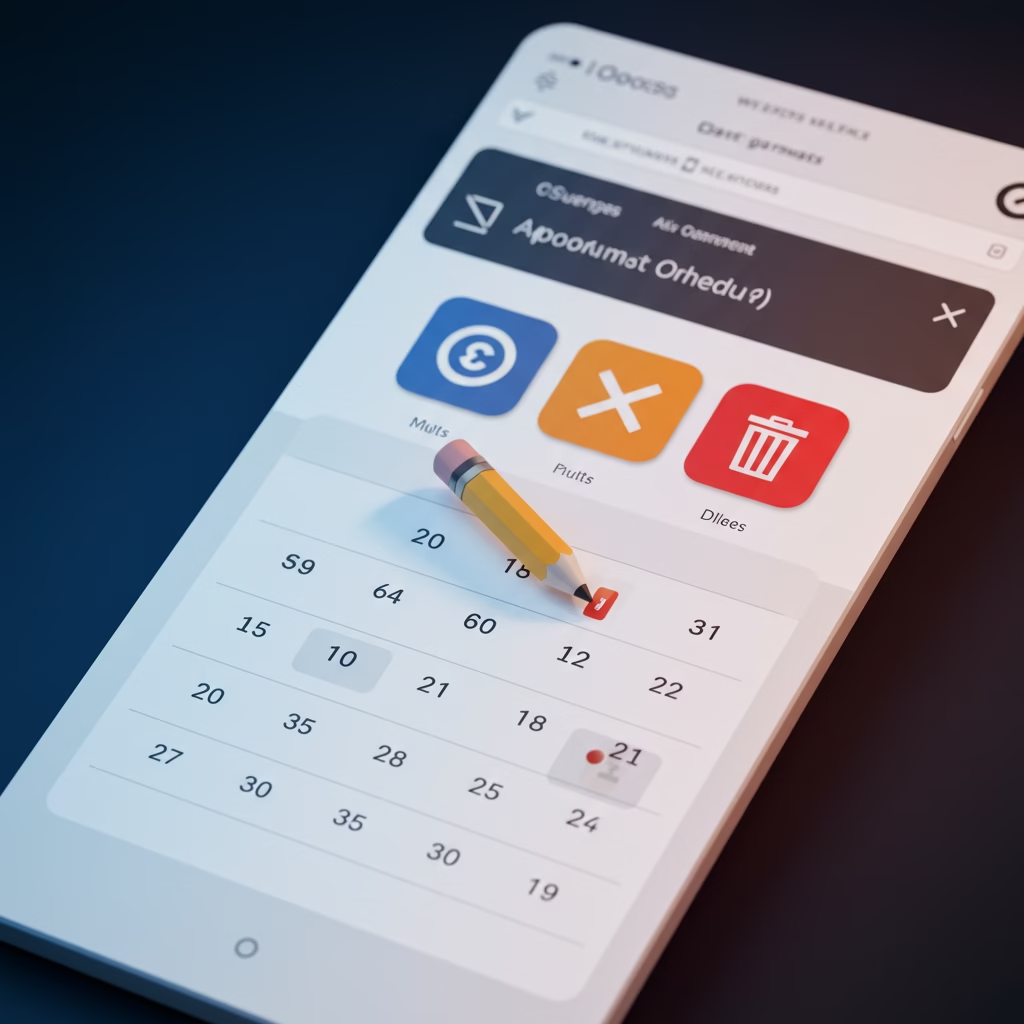
- Une petite fenêtre s’ouvre. Cherchez le bouton « Modifier le planning de rendez-vous » en haut à gauche.
- Vous accédez alors à l’interface de modification. Ici, tout est personnalisable : vos jours de disponibilité, les heures, la période de planification, ou même l’ajout de jours exceptionnels. Si vous n’êtes plus disponible le jeudi mais plutôt le vendredi, un simple clic suffit à ajuster vos créneaux.
- Vous pouvez également modifier la couleur du planning pour mieux vous y retrouver ou affiner la description de vos rendez-vous. N’hésitez pas à mettre en gras des informations clés, par exemple.
Une fois vos ajustements terminés, cliquez sur « Enregistrer ». L’avantage ? Le lien de votre planning reste identique ! Toutes les personnes ayant déjà ce lien (sur votre site web, dans des mails, etc.) verront automatiquement les mises à jour sans que vous ayez à re-communiquer le lien. C’est une façon simple de gérer vos créneaux Google Agenda et d’optimiser votre agenda Google sans friction pour vos contacts.
Supprimer un planning de rendez-vous définitivement
Parfois, un planning n’est plus pertinent et doit être supprimé. La fonctionnalité de supprimer rendez-vous Google Agenda est également très accessible :
- Ouvrez le planning de rendez-vous comme pour le modifier.
- En haut à droite de la fenêtre, vous verrez l’icône de la corbeille. Cliquez dessus.
- Google vous proposera alors plusieurs options de suppression : supprimer uniquement pour cette semaine, pour toutes les semaines à venir, ou « Toutes les disponibilités » pour supprimer le planning en entier et définitivement.
Attention, point crucial : si vous supprimez toutes les disponibilités, les rendez-vous qui ont déjà été pris (même ceux prévus dans six mois) ne seront PAS annulés automatiquement ! Ces rendez-vous resteront dans votre agenda. La suppression empêche simplement toute nouvelle prise de rendez-vous sur ce planning. Si quelqu’un clique sur un ancien lien de ce planning, il arrivera sur une page « Rendez-vous non trouvé ».
Notre conseil d’expert : si votre objectif est simplement de changer des dates ou des horaires, la modification est toujours préférable à la suppression. Cela évitera de perturber vos clients et assurera une planification de rendez-vous Workspace plus fluide.
Conclusion
Maîtriser la modification et la suppression de vos plannings Google Agenda est essentiel pour une gestion de temps efficace et une communication claire avec vos contacts. Qu’avez-vous trouvé le plus utile dans ces fonctionnalités de gestion de planning ?