Google Agenda : la fonctionnalité secrète pour gérer vos absences sans effort
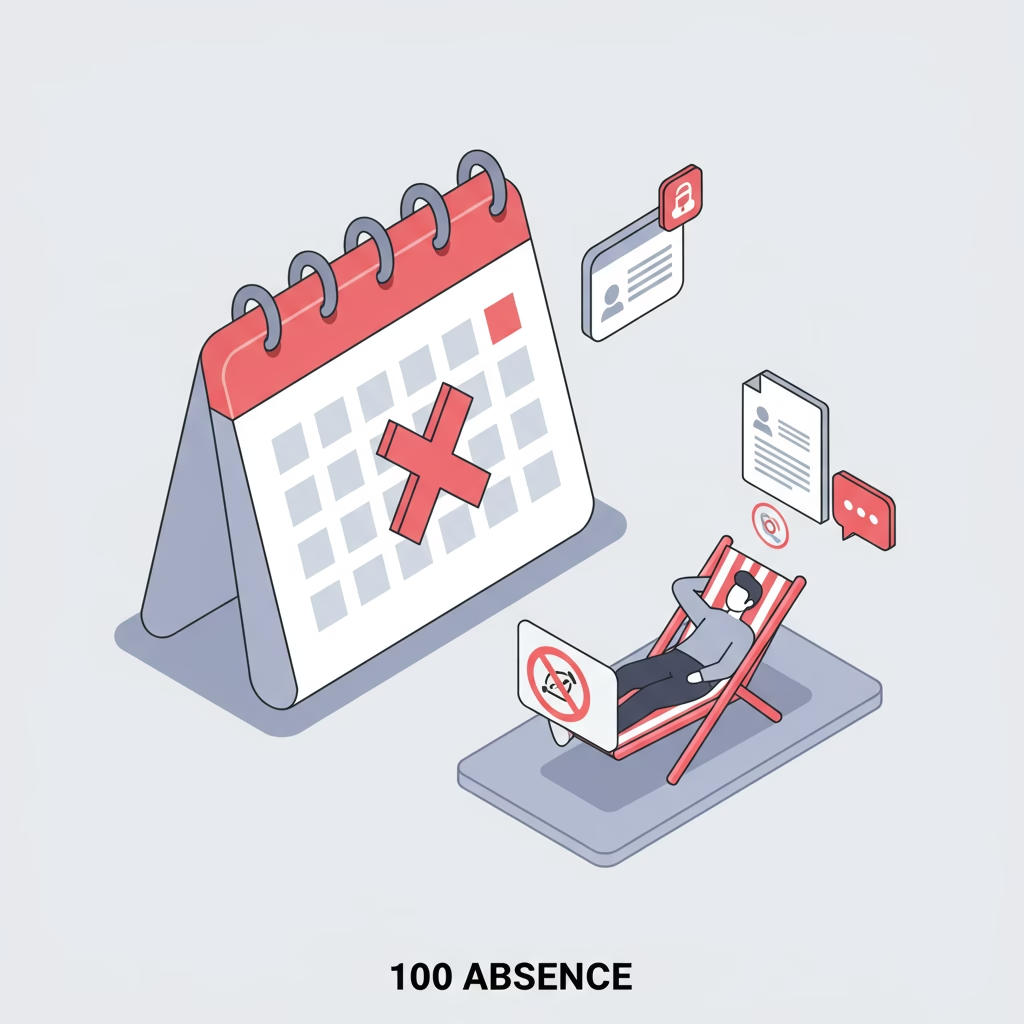


Partir en vacances ou simplement être indisponible peut rapidement devenir un casse-tête logistique. Entre les e-mails d’absence, les rendez-vous qui s’accumulent et les messages sur vos outils collaboratifs, votre retour peut ressembler à un champ de bataille numérique. Et si Google Agenda pouvait gérer tout cela pour vous, en toute autonomie ?
Simplifiez la gestion de votre indisponibilité avec Google Agenda
Vous avez déjà mis un avis d’absence sur vos e-mails, n’est-ce pas ? C’est un bon début, mais il y a une étape supplémentaire pour une tranquillité d’esprit totale. En configurant votre absence directement dans Google Agenda, vous permettez à l’outil de refuser automatiquement les rendez-vous et d’informer vos interlocuteurs sans que vous n’ayez à lever le petit doigt. Un vrai gain de temps sur l’agenda !
Comment activer la fonction “Absent du bureau” ?
La mise en place est étonnamment simple, mais attention, cette fonctionnalité est exclusivement disponible pour les comptes Google Workspace payants. Si c’est votre cas, voici comment faire :
- Ouvrez votre Google Agenda.
- Cliquez sur un créneau horaire vide, comme pour créer un événement.
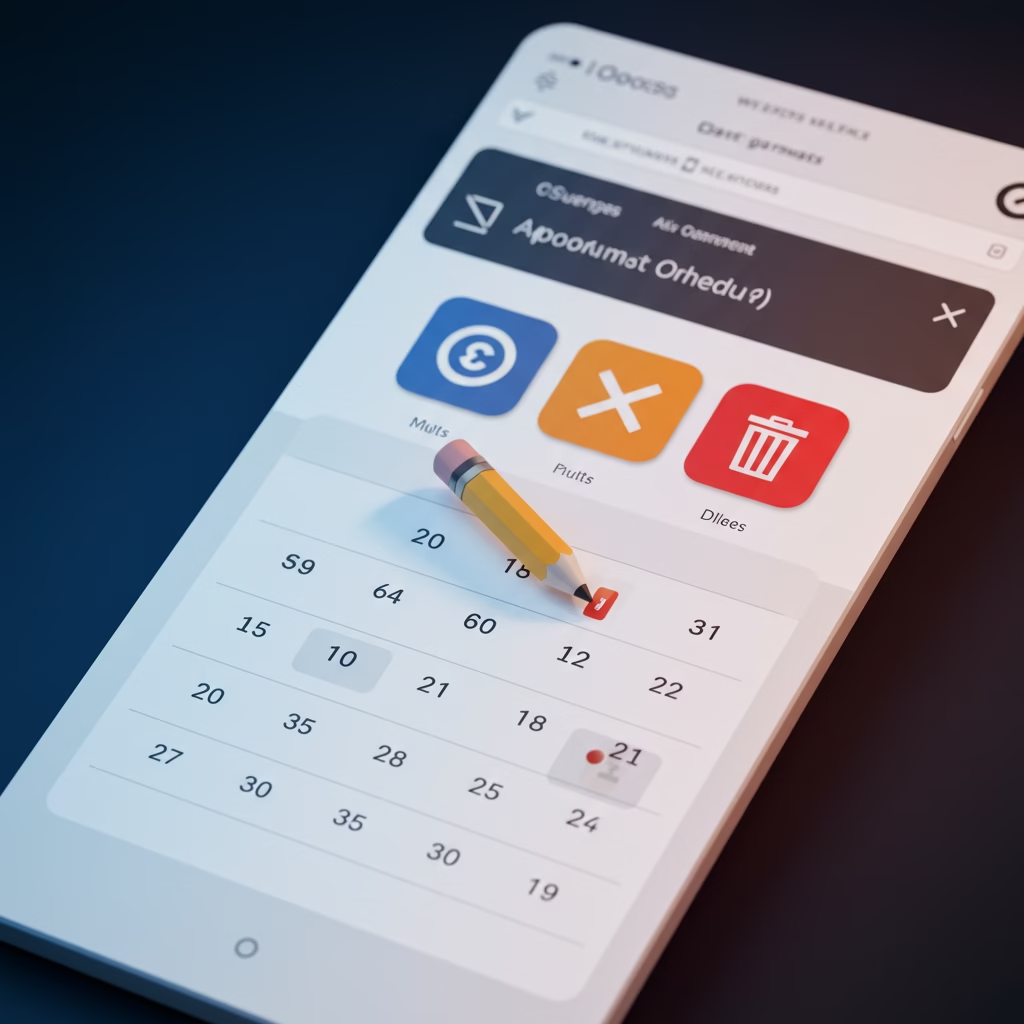
- Parmi les options de type d’événement, choisissez “Absent du bureau”.
- Donnez un nom à cette période (ex: “Vacances”, “Congés”, “Indisponibilité”).
- Définissez la période précise de votre absence (date de début, date de fin, voire une récurrence si c’est une absence régulière comme tous les vendredis matin).
- C’est ici que la magie opère : vous pourrez choisir si Google doit automatiser le refus de réunions. Vous avez le choix de refuser toutes les invitations pendant cette période, ou même de refuser celles que vous aviez déjà acceptées.
- Enfin, personnalisez un message de refus qui sera envoyé automatiquement aux personnes qui tenteront de vous inviter. Par exemple : “Invitation refusée car je suis absent du bureau.”
Une fois enregistré, ce bloc “Absent du bureau” apparaîtra dans votre agenda, et un petit pictogramme signalera votre indisponibilité à vos collègues qui consultent votre emploi du temps.
Les avantages insoupçonnés pour votre productivité et vos équipes
L’impact de cette simple configuration va bien au-delà du refus de réunions. C’est un véritable levier de productivité pour vous et vos collaborateurs :
- Gain de temps massif : Fini le tri et la gestion des invitations après votre retour. Google a déjà fait le ménage.
- Communication fluide : Vos interlocuteurs sont immédiatement informés de votre absence, évitant ainsi les attentes inutiles ou les relances.
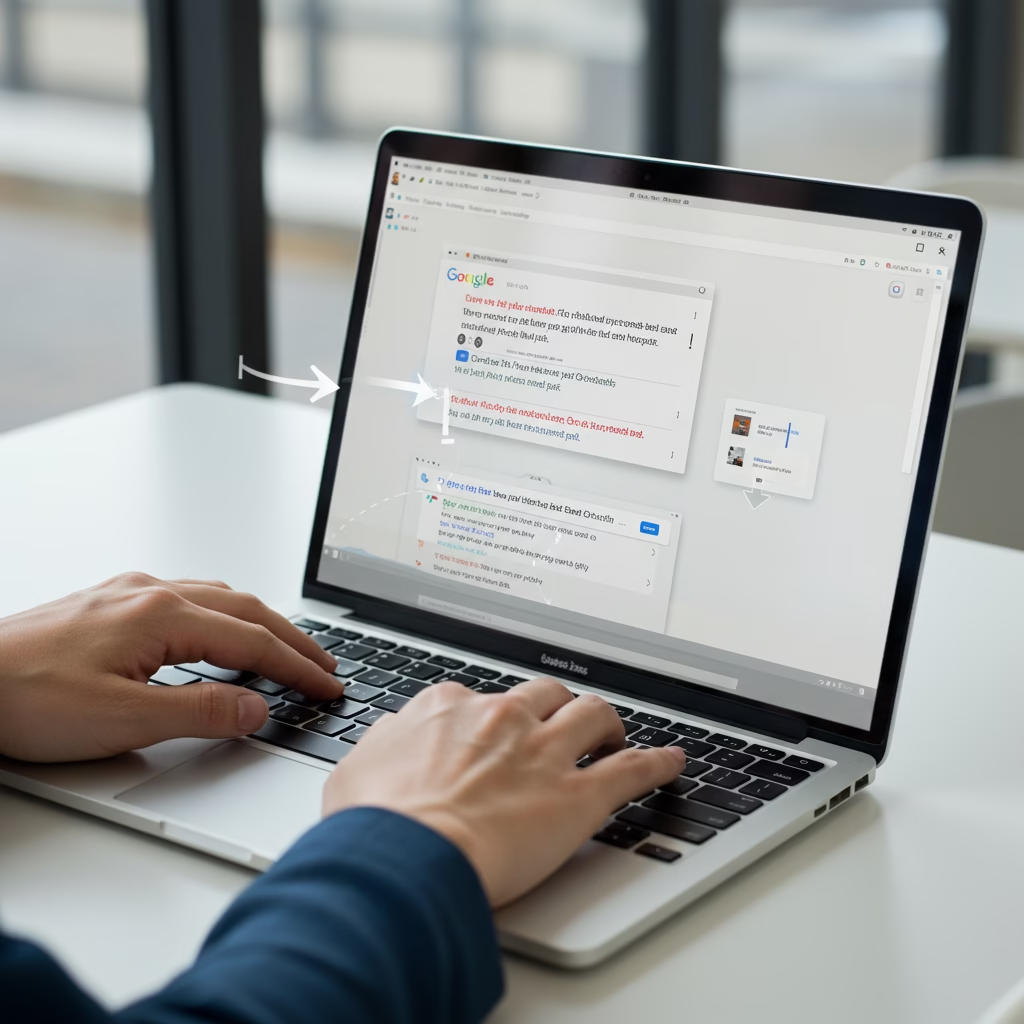
- Synergie avec Google Chat et Docs : C’est la cerise sur le gâteau ! Si quelqu’un tente de vous faire un commentaire dans un Google Docs ou vous envoie un message via Google Chat ou dans les espaces, un pictogramme indiquera votre absence. Votre interlocuteur saura qu’il est inutile d’attendre une réponse immédiate, lui faisant aussi gagner du temps. C’est comme avoir un message d’absence Google Docs et Chat intégré !
Imaginez revenir de vacances l’esprit léger, sans pile de notifications à traiter ou de rendez-vous à trier. Tout a été géré en votre absence, ou au moins, les attentes ont été clairement établies. C’est un confort inestimable et une preuve de professionnalisme envers vos collaborateurs.
Utilisez-vous déjà cette fonctionnalité, ou avez-vous d’autres astuces pour gérer vos absences avec les outils Google ? Partagez vos expériences en commentaire !