Gérez vos dossiers RH sur Google Drive comme un pro : sécurité et simplicité assurées

Bonjour à tous les responsables RH, DSI, ou toute personne confrontée au casse-tête de la gestion des documents sensibles ! Aujourd’hui, on plonge au cœur d’un sujet crucial pour toute organisation : comment mettre en place un Drive RH qui soit non seulement confortable et sécurisé, mais aussi incroyablement efficace sur le long terme ? Fini les galères de partage et les doutes sur l’accès aux données, on va tout décomposer.
Pourquoi structurer votre Drive RH est essentiel ?
Imaginez un instant : des arrêts de travail, des fiches de paie, des contrats… Toutes ces informations sont ultra-sensibles et ne doivent pas être accessibles à n’importe qui. La complexité réside souvent dans la gestion des accès Google Drive : qui a le droit de voir quoi ? Un simple salarié doit-il voir son propre dossier ? Son manager doit-il y avoir accès ? Le service RH gère-t-il tout ? Chaque entreprise a ses propres règles, et l’objectif est d’adapter votre structure de Drive à ces besoins, sans sacrifier la sécurité.
L’atout maître : les groupes Google pour une gestion simplifiée
La première pierre angulaire d’un drive partagé RH bien pensé, c’est l’utilisation des groupes Google. Oubliez le partage individuel à Pierre, Paul ou Jacques. Créez des groupes par fonction (ex: “responsables-commerciaux”, “direction-rh”). Pourquoi ? Parce que si Pierre quitte l’entreprise et est remplacé par Jacqueline, il vous suffit de modifier l’appartenance au groupe. Tous les droits d’accès sur le Drive seront automatiquement mis à jour ! C’est un gain de temps colossal et une simplification incroyable de la gestion des accès Google Drive sur le long terme.
- Adresses fonctionnelles : Pensez à des adresses comme “referent-rh@votredomaine.com” qui regroupent plusieurs personnes (le référent et son adjoint, par exemple).
- Turnover facilité : Gérer les arrivées et départs devient un jeu d’enfant.
Mise en place de l’arborescence : la colonne vertébrale de votre Drive
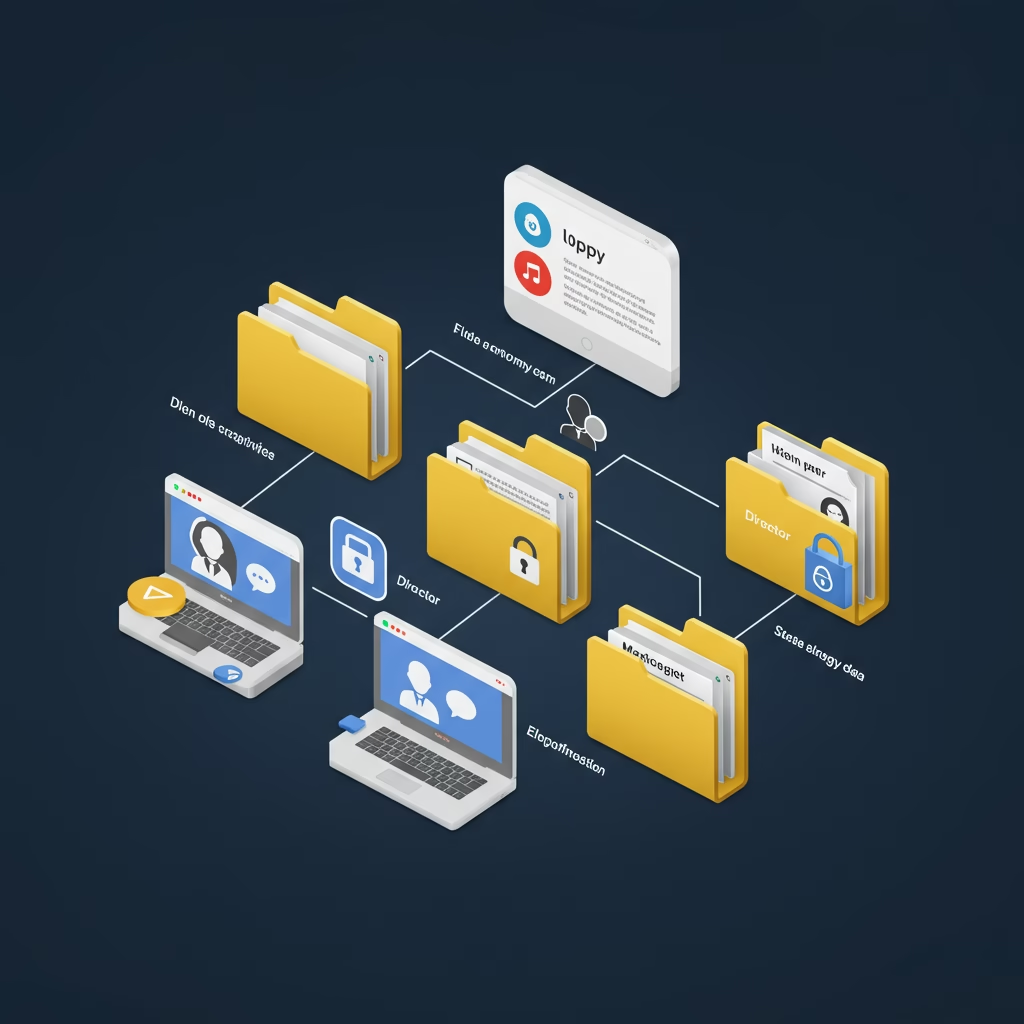
Maintenant que vos groupes sont prêts, créons le Drive partagé principal. On le nommera “Gestion RH” (ou “Ressources Humaines” pour éviter les abréviations si vos règles de nommage l’exigent). À l’intérieur de ce drive partagé RH, nous allons reproduire votre organigramme :
- Des dossiers par service (Commercial, Comptabilité, RH, Technique).
- À l’intérieur de chaque service, des sous-dossiers par section ou équipe (ex: “Marketing”, “Avant-Vente” pour le service Commercial).
- Enfin, au niveau le plus bas, un dossier par agent.
Pour la sécurité des données RH et la facilité de recherche, nous recommandons de ne pas créer de sous-dossiers supplémentaires à l’intérieur du dossier agent. Nommez plutôt vos fichiers de manière explicite : “Arrêt travail - Mme Michu - 2023-10-26.pdfPortable document Format. Format d’échange de document permettant une lecture identique quelque soit le device ou l’OS sur lequel le document est utilisé.”, “Demande congé - M. Dupont - 2024-01-15.docx”. Le moteur de recherche de Google Drive fera le reste !
Gestion des accès : qui voit quoi et comment ?
C’est le nerf de la guerre pour la sécurité des données RH. Voici comment attribuer les droits :
- Le Drive partagé “Gestion RH” : Seuls les gestionnaires (Directeur, Responsables RH) y ont un accès complet (“gestionnaire de contenu” ou “administrateur”). Ils sont les seuls à voir l’ensemble du Drive dans leur liste de Drives partagés.
- Les dossiers de service/section : Partagez chaque dossier de service (ex: “Service Commercial”) aux responsables de ce service (groupe “responsables-commerciaux”) avec un rôle de “lecteur” uniquement. Ils pourront consulter les documents de leurs agents, mais pas les modifier ou les supprimer.
- Les dossiers individuels des agents : Si vous décidez de partager le dossier d’un agent avec lui-même, faites-le individuellement et avec un rôle de “lecteur”.
Les utilisateurs qui reçoivent ces partages (par exemple, le responsable du Service Technique pour son dossier “Service Technique”) ne verront pas le Drive “Gestion RH” dans leur liste. Ils devront créer un raccourci vers le dossier partagé dans leur propre Google Drive ou un autre Drive partagé qu’ils gèrent. Cela assure une organisation Google Drive propre pour chacun.
Paramétrage avancé du Drive partagé : les règles d’or
Pour renforcer la sécurité des données RH, ajustons les paramètres du Drive partagé (clic droit sur le Drive > “Gérer les membres” > icône “Paramètres”) :
- Autoriser le partage à des personnes extérieures : En général, pour la RH, cette option doit être décochée pour éviter toute fuite. Si vous travaillez avec un service RH externe, créez-lui un compte interne à votre organisation pour une meilleure sécurité.
- Autoriser les personnes non membres à accéder aux fichiers : Cette option doit être cochée ! C’est elle qui permet aux responsables de service (qui ne sont pas membres du Drive “Gestion RH” complet) d’accéder aux dossiers spécifiques qui leur sont partagés.
- Autoriser les gestionnaires de contenu à partager des dossiers : Décochée ! Seuls les administrateurs RH doivent avoir ce droit.
- Autoriser les lecteurs et les commentateurs à télécharger, imprimer et copier les fichiers : Pour des données RH sensibles, il est fortement recommandé de la décocher. Cela empêche la diffusion non contrôlée des informations. Si un manager a besoin d’un document, il doit passer par le service RH.
Ce niveau de contrôle est crucial pour éviter la fuite d’informations sensibles comme les arrêts maladie ou les dossiers disciplinaires. Chaque demande de partage ou modification doit être traitée avec la plus grande vigilance par le service RH.
Votre organisation, votre Drive !
La mise en place initiale demande un peu d’effort, notamment la création des groupes et l’attribution des droits. Mais une fois en place, ce système est robuste, évolutif et vous fera gagner un temps précieux au quotidien, en assurant une organisation Google Drive optimale et une sécurité irréprochable de vos données RH. Plus de doublons, plus de prises de tête !
Et vous, quelle est la plus grande difficulté que vous rencontrez dans la gestion des documents RH aujourd’hui ?