Gagnez du temps dans Google Docs avec les substitutions automatiques
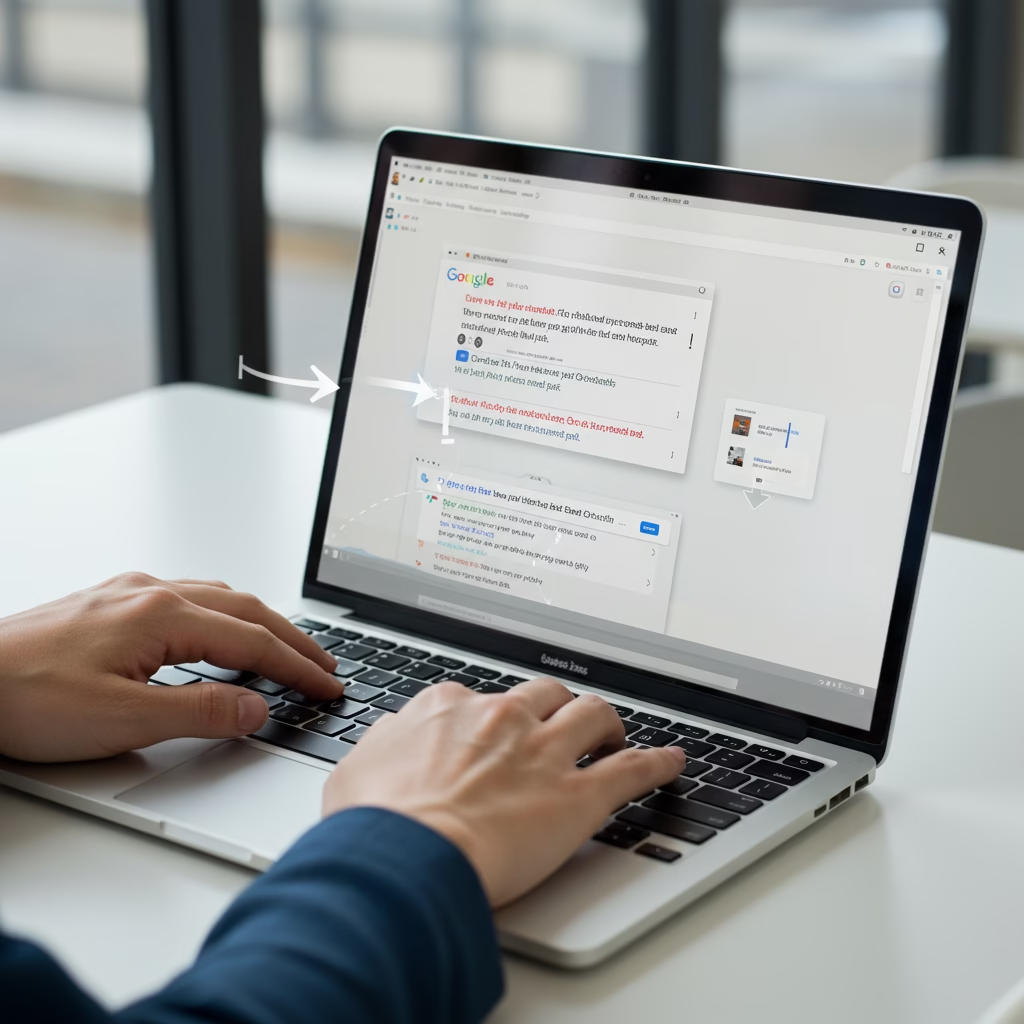


Vous en avez marre de taper inlassablement les mêmes phrases, les mêmes mots, jour après jour dans Google Docs ? Que ce soit une formule de politesse récurrente, un terme technique complexe ou du jargon spécifique à votre métier, cette répétition peut vite devenir chronophage et frustrante.
Heureusement, Google Docs cache une fonctionnalité super pratique qui va vous permettre de gagner un temps fou : les substitutions automatiques. Imaginez ne plus jamais avoir à écrire “Veuillez agréer, Monsieur, l’expression de mes salutations distinguées” en entier ! Cette astuce est un véritable game changer pour automatiser votre saisie dans Google Docs et vos autres applications Google Workspace.
Qu’est-ce que les substitutions automatiques et pourquoi les utiliser ?
Les substitutions automatiques, ce sont des raccourcis que vous définissez. Dès que vous tapez un code court que vous avez choisi, Google Docs le remplace instantanément par une phrase, un mot ou même un symbole plus long et plus complexe. C’est un peu comme si vous aviez un assistant personnel qui tape pour vous !
Les avantages sont multiples :
- Gain de temps considérable : Finie la saisie répétitive.
- Cohérence et précision : Assurez-vous que les phrases complexes ou les termes techniques sont toujours écrits correctement.
- Productivité accrue : Concentrez-vous sur le contenu plutôt que sur la mécanique de la frappe.
Comment configurer vos propres substitutions dans Google Docs ?
C’est étonnamment simple ! Suivez ces étapes pour mettre en place vos premiers raccourcis :
- Ouvrez n’importe quel document Google Docs.
- Dans le menu supérieur, cliquez sur “Outils”.
- Sélectionnez “Préférences”.
- Dans la fenêtre qui s’ouvre, cliquez sur l’onglet “Substitutions”.
Vous verrez une liste de substitutions automatiques déjà configurées par défaut (comme le copyright © avec (c)). C’est ici que la magie opère !
Créez votre première substitution : l’exemple des formules de politesse
Imaginons que vous êtes assistant(e) RH ou secrétaire, et que vous devez constamment taper des formules de politesse automatiques comme “Veuillez agréer Monsieur l’expression de mes sincères salutations”.
Voici comment créer un raccourci :
- Dans la section “Substitutions”, sous la colonne “Remplacer”, tapez un code unique que vous n’utiliserez jamais par hasard. Par exemple :
##polim(pour Monsieur). - Sous la colonne “Par”, tapez la phrase complète :
Veuillez agréer Monsieur l'expression de mes sincères salutations. - Faites de même pour Madame :
##polifetVeuillez agréer Madame l'expression de mes sincères salutations. - Assurez-vous que l’option “Substitutions automatiques” en haut est bien cochée.
- Cliquez sur “OK” pour valider.
Désormais, dès que vous taperez ##polim suivi d’un espace, votre formule complète apparaîtra instantanément ! L’astuce du “##” (double dièse) est géniale car elle garantit que vous ne déclencherez pas la substitution par accident en tapant un mot commun.
Au-delà de Google Docs : les substitutions partagées
Ce qui est encore plus impressionnant, c’est que ces substitutions ne sont pas limitées à Google Docs. Elles sont synchronisées avec votre compte Google et fonctionnent également dans Google Slides ! C’est la même interface et les mêmes raccourcis que vous avez configurés. Pratique pour maintenir une cohérence dans vos présentations et autres documents.
Gérez vos substitutions : ajoutez, modifiez ou supprimez
Vous avez fait une erreur ? Votre formule de politesse change ? Pas de problème ! Vous pouvez retourner dans “Outils” > “Préférences” > “Substitutions” à tout moment pour modifier une substitution existante, en ajouter de nouvelles, ou même en supprimer une dont vous n’avez plus besoin. Cliquez simplement sur le “X” à côté de la ligne que vous souhaitez retirer.
Alors, à votre tour ! Quelles phrases ou mots répétitifs allez-vous transformer en raccourcis magiques pour automatiser votre saisie dans Google Docs ? Partagez vos idées en commentaire, cela pourrait inspirer d’autres lecteurs !