Fini les documents désordonnés : la technique des sauts de page automatiques dans Google Docs


Ah, les documents Google Docs ! C’est génial pour collaborer, mais avoue, tu as déjà râlé devant ces mises en page “faites maison” ? Tu sais, celles où quelqu’un a mis cinq ou six retours à la ligne pour passer à la page suivante ? C’est agaçant, n’est-ce pas ? La moindre petite modification, et hop, toute ta mise en page est fichue ! Si c’est un document de deux pages, ça passe, mais imagine pour un rapport de 200 pages… C’est la catastrophe assurée. Pourtant, il existe des fonctions super simples pour éviter ça, et elles s’appellent les sauts de page.
Le problème des sauts de ligne manuels
L’erreur la plus courante est de croire qu’appuyer plusieurs fois sur “Entrée” est la bonne méthode pour commencer une nouvelle page. Sauf que non ! Dès que tu ajoutes du texte au-dessus, toute cette série de retours à la ligne pousse le contenu suivant vers le bas, désorganisant complètement ta mise en page. Ce n’est pas efficace et ça te fait perdre un temps fou à ajuster manuellement chaque page.
La solution rapide : le saut de page manuel
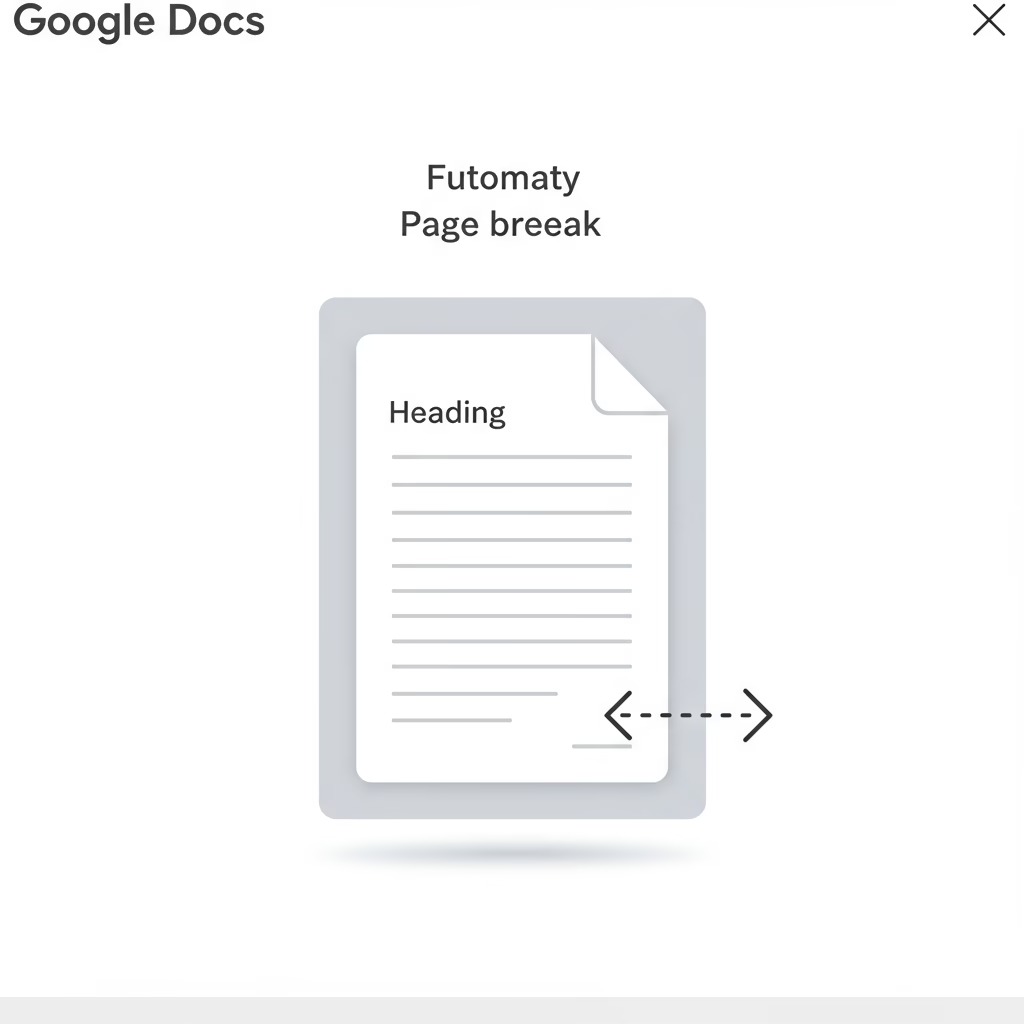
Pour un saut de page Google Docs propre et efficace, le raccourci est simple : place ton curseur où tu souhaites que la nouvelle page commence, puis appuie sur Ctrl + Entrée (ou Commande + Entrée sur Mac). Et voilà ! Une nouvelle page nette et sans bavure. Si tu veux visualiser ces marques, va dans “Affichage” puis “Afficher les caractères non imprimables”. Tu verras alors clairement ton “Saut de page” et les retours à la ligne.
Révolutionnez votre mise en page avec les sauts de page automatiques (et les styles !)
Si tu as des documents avec de nombreux titres, l’idée de devoir insérer un saut de page manuel à chaque fois n’est pas très réjouissante. C’est là que les styles Google Docs entrent en jeu, pour une mise en page Google Docs vraiment professionnelle.
- Étape 1 : Sélectionne ton titre (par exemple, un Titre 1) auquel tu souhaites appliquer un saut de page automatique.
- Étape 2 : Va dans “Format” > “Espace et interligne” > “Ajouter un saut de page avant”.
- Étape 3 : Pour que cette règle s’applique à tous les titres de ce style dans ton document, tu dois mettre à jour le style. Clique sur le style concerné (par exemple, “Titre 1”) dans la barre d’outils, puis sélectionne “Mettre à jour ‘Titre 1’ en fonction de la sélection”.
Magie ! Tous tes titres de niveau 1 (ou le style que tu as choisi) apparaîtront automatiquement sur une nouvelle page. Fini les ajustements manuels et le casse-tête des pages désordonnées !
Allez plus loin : définissez vos styles par défaut pour tous vos documents
Pour les plus pros, ou si tu veux gagner un temps fou sur tous tes futurs documents, tu peux enregistrer cette configuration comme style par défaut. Une fois que tu as défini tes sauts de page automatiques avec tes styles, va dans “Format” > “Styles de paragraphe” > “Options” > “Enregistrer en tant que mes styles par défaut”. Désormais, chaque nouveau document Google Docs que tu créeras aura ces règles appliquées. Tes titres 1 auront toujours un saut de page avant, et tu n’aurauras plus jamais à t’en soucier !
Alors, quelle est l’astuce Google Docs qui t’a le plus changé la vie ? Partage ton expérience en commentaire !