Fini les dates farfelues : validez automatiquement vos saisies dans Google Sheets
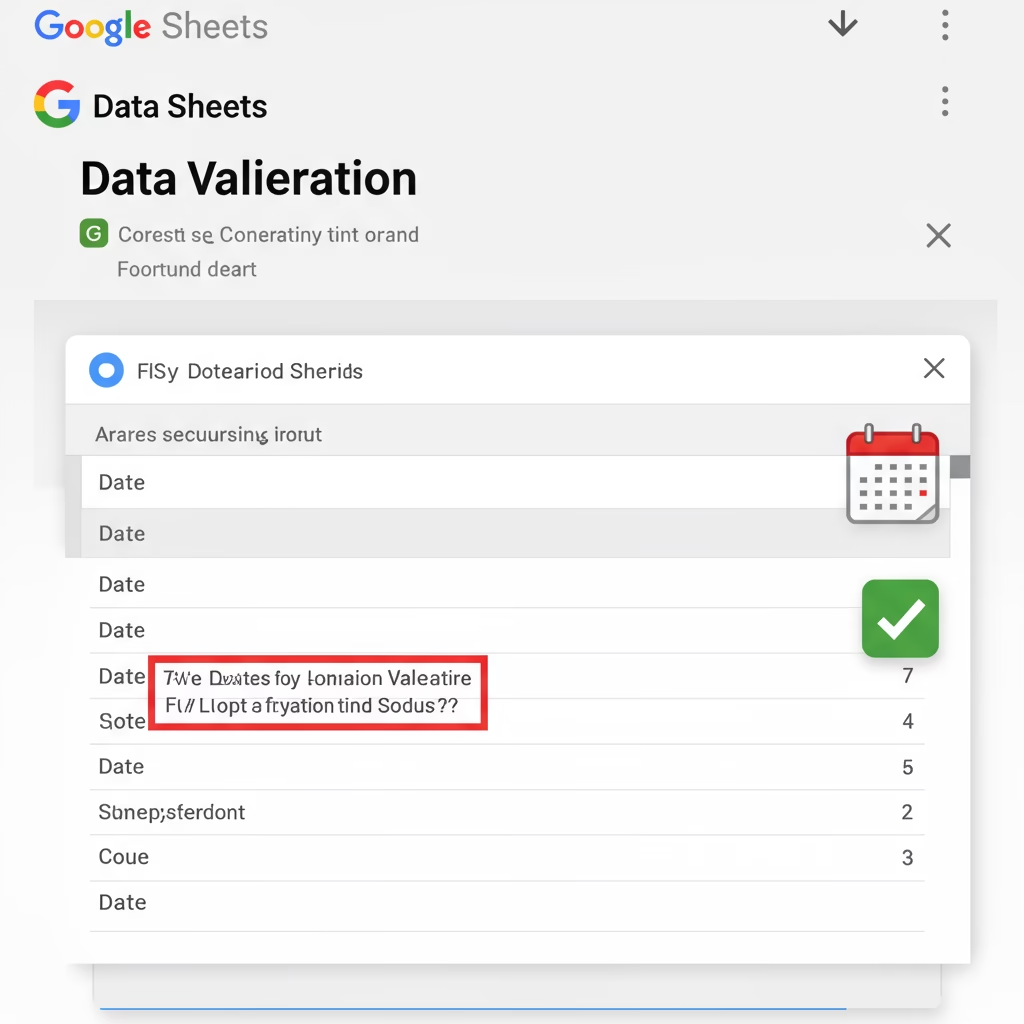


L’enjeu des dates dans Google Sheets : Plus qu’une simple saisie
Ah, Google Sheets ! Cet outil formidable nous accompagne au quotidien pour organiser nos données. Mais soyons honnêtes, la saisie dynamique des dates peut vite devenir un casse-tête. Combien de fois as-tu vu une date d’abonnement future dans un champ qui devrait n’accepter que le passé ? Ou une date au format étrange qui rend l’analyse impossible ? C’est un problème récurrent qui peut nuire à l’intégrité de tes données et à la fiabilité de tes analyses.
Après t’avoir montré comment créer des listes déroulantes et des cases à cocher, il est temps de passer au niveau supérieur avec la gestion des erreurs de dates dans Google Sheets. L’objectif ? T’assurer que chaque date saisie dans ta feuille est non seulement valide, mais qu’elle respecte aussi tes critères spécifiques, comme être impérativement avant aujourd’hui. Finies les vérifications manuelles fastidieuses !
Valider une date : le guide pas à pas dans Google Sheets
La solution à tes problèmes de dates réside dans la fonctionnalité de « Validation des données » de Google Sheets. C’est simple comme bonjour une fois que tu as le coup de main ! Voici comment procéder :
- Étape 1 : Sélectionne ta colonne
Identifie la colonne (ou la plage de cellules) où tu souhaites valider les dates. C’est l’endroit où tes utilisateurs (ou toi-même !) saisiront les dates. Si tu veux désélectionner l’en-tête de colonne (la ligne 1), maintiens la touche
Ctrl(ouCmdsur Mac) enfoncée et clique sur la première cellule à désélectionner. - Étape 2 : Accède à la validation des données Va dans le menu Données, puis clique sur Validation des données. Une petite fenêtre s’ouvrira, te donnant accès à de nombreuses options de personnalisation.
- Étape 3 : Choisis le critère « Date » Dans le champ « Critères », sélectionne « Date » dans le menu déroulant. Tu verras apparaître plusieurs options : « Date exacte », « Avant », « Après », « Entre », etc. C’est ici que la magie opère !
L’astuce qui change tout : la formule AUJOURD’HUI() pour une validation dynamique
Si tu as besoin qu’une date soit toujours « avant aujourd’hui » (pour une date d’abonnement passée, par exemple), tu pourrais être tenté de mettre une date fixe comme le 12 décembre 2021. Mais imagine la galère l’année prochaine ! Tu devrais revenir et modifier ta règle. Il y a bien mieux : la formule AUJOURD’HUI Sheets.
Voici comment rendre ta validation dynamique :
- Sélectionne « Avant » (ou « Après », « Entre » selon ton besoin).
- Dans le champ de date, au lieu de saisir une date fixe, entre la formule :
=AUJOURD'HUI()(si ta feuille est en français) ou=TODAY()(si elle est en anglais). Les parenthèses sont essentielles car il s’agit d’une fonction. Cette formule se mettra à jour automatiquement chaque jour ! - Choisis le mode de réaction : avertissement ou rejet
Tu as deux options pour ce qui se passe si une saisie ne respecte pas la règle :
- Afficher un avertissement : l’utilisateur est prévenu que la date est incorrecte, mais peut quand même la conserver.
- Rejeter la saisie : la saisie est purement et simplement refusée. C’est l’option la plus stricte et souvent la plus recommandée pour garantir l’intégrité des données.
- Message de validation personnalisé Tu peux ajouter un petit message pour guider l’utilisateur. Par exemple : « La date saisie doit être avant aujourd’hui. »
- Clique sur « Enregistrer ».
Et voilà ! Tes colonnes sont maintenant intelligentes. Si quelqu’un tente de saisir une date incorrecte, Sheets interviendra. C’est une méthode puissante pour assurer la propreté de tes données et simplifier la saisie dynamique des dates pour tous les utilisateurs.
As-tu déjà rencontré des problèmes de validation de données dans tes Google Sheets ? Comment as-tu réussi à les résoudre ? Partage ton expérience en commentaire !