Envoyer vos documents Google Docs en PDF par email en un clic : l'astuce qui va vous faire gagner du temps

Vous est-il déjà arrivé de créer un document parfait sur Google Docs, puis de devoir le télécharger, ouvrir votre messagerie, créer un nouveau mail, joindre le fichier… tout ça juste pour l’envoyer en PDFPortable document Format. Format d’échange de document permettant une lecture identique quelque soit le device ou l’OS sur lequel le document est utilisé. ? Avouez, c’est un peu fastidieux ! Heureusement, il existe une astuce Google Docs méconnue qui va littéralement transformer votre façon d’envoyer des documents.
Aujourd’hui, je vous dévoile une fonctionnalité incroyablement pratique qui vous permet d’envoyer un document Google Docs directement par email en PDF, sans quitter votre application. Fini les allers-retours entre Docs et Gmail, fini le téléchargement intermédiaire. Votre interlocuteur recevra une pièce jointe PDF non modifiable, exactement ce que vous voulez !
Comment envoyer un PDF par email depuis Google Docs ?
C’est d’une simplicité enfantine. Suivez le guide :
- Ouvrez le document Google Docs que vous souhaitez envoyer.
- Dans le menu supérieur, cliquez sur Fichier.
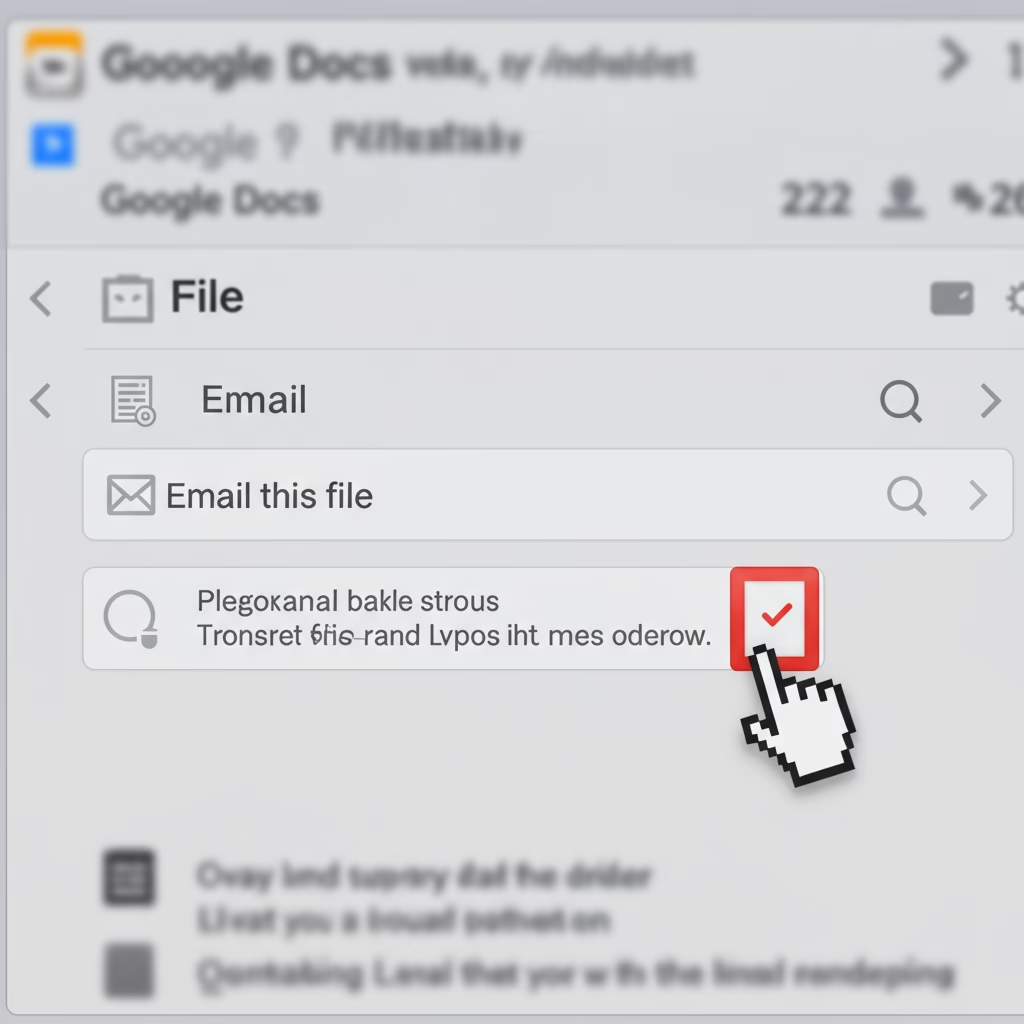
- Passez votre souris sur Email, puis cliquez sur Envoyer ce fichier par email.
Les options d’envoi
Une petite fenêtre d’envoi s’ouvre alors, vous offrant plusieurs options très utiles pour cet email direct Google Docs :
- Destinataire(s) : Entrez l’adresse email de votre ou vos destinataires.
- Objet : Par défaut, l’objet sera le titre de votre document. Vous pouvez bien sûr le modifier pour le rendre plus explicite, par exemple : “Proposition commerciale - [Nom de votre entreprise]”.
- Message : Rédigez un court message qui accompagnera votre envoi. C’est l’occasion de saluer votre interlocuteur et de présenter brièvement le contenu de la pièce jointe PDF Google Docs.
- Envoyer en tant que : C’est ici que réside la magie ! Vous avez le choix entre plusieurs formats : PDF, Microsoft Word, OpenDocument, ou HTMLHypertext Markup Language. Langage de programmation utilisé pour faire de sites web.. Pour notre objectif de non-modification, sélectionnez PDF.
- Inclure le contenu du message : Si vous cochez cette case, le texte intégral de votre document sera inséré directement dans le corps de l’email, en plus d’être envoyé en pièce jointe. Personnellement, je préfère garder le document en pièce jointe uniquement pour plus de clarté, mais l’option est là si vous en avez besoin.
Une fois que tout est configuré, cliquez simplement sur Envoyer. Votre document part instantanément, sans que vous ayez eu besoin de quitter Google Docs. Votre interlocuteur reçoit un email propre, avec votre document au format PDF en pièce jointe, prêt à être consulté.
Cette fonctionnalité est un véritable gain de temps et simplifie grandement le flux de travail pour tous ceux qui utilisent régulièrement Google Docs pour partager des informations. Fini les téléchargements inutiles et les étapes intermédiaires !
Et vous, quelle est votre astuce préférée pour gagner du temps avec Google Docs ? Partagez-la en commentaire !