Dites adieu aux plannings ternes : créez des roulements d'équipe visuels sur Google Sheets
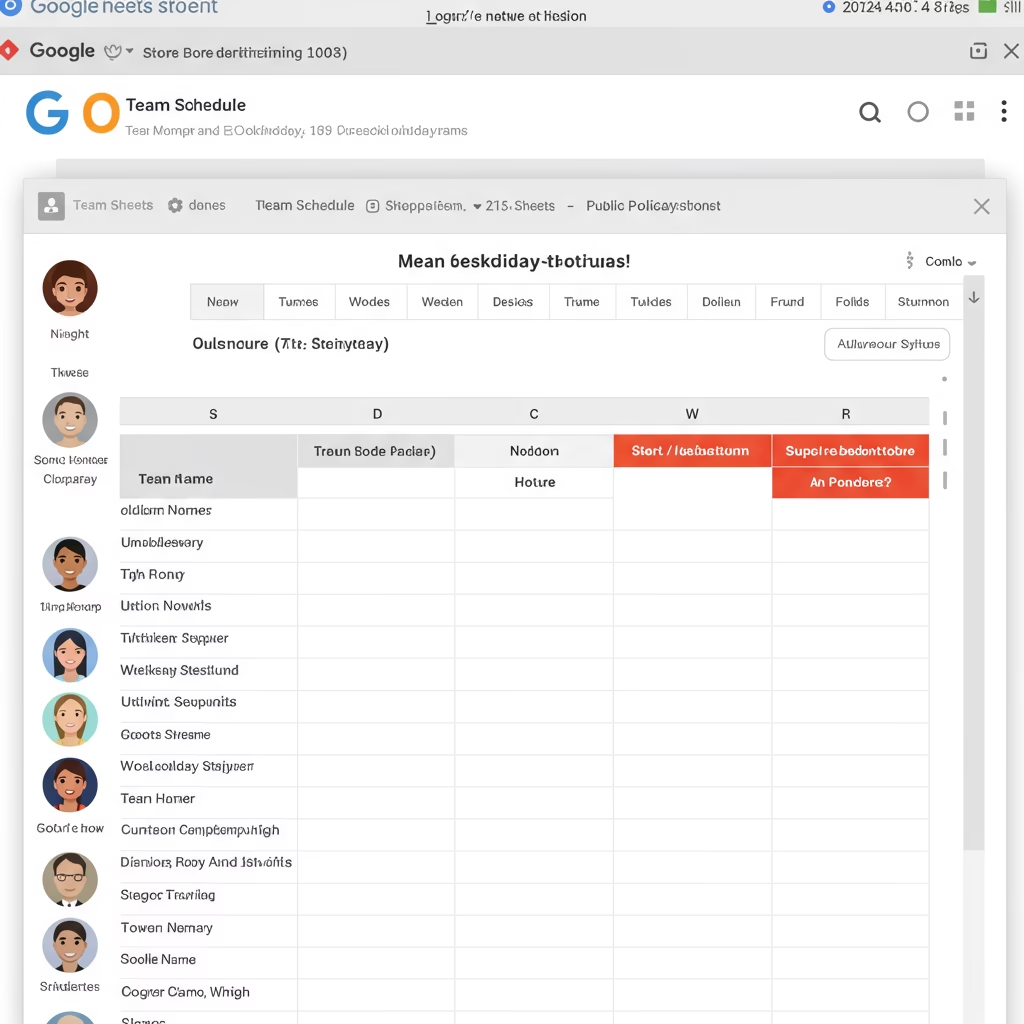


Marre des plannings d’équipe qui ressemblent à un mur de chiffres ? Vous gérez des roulements complexes, des soirs, des week-ends, et vous vous arrachez les cheveux pour que tout le monde s’y retrouve ? Beaucoup d’équipes, faute de budgets pour des outils dédiés, se contentent de tableurs partagés. Et si je vous disais qu’on peut transformer ces tableurs ennuyeux en outils visuels et intuitifs ?
Suite à la demande d’une abonnée (que je remercie au passage !), j’ai décidé de vous montrer comment créer facilement un planning d’équipe dynamique et visuel sur Google Sheets, avec les week-ends et les jours fériés en couleur. Fini les confusions, place à la clarté !
Pourquoi un planning visuel est essentiel pour vos équipes ?
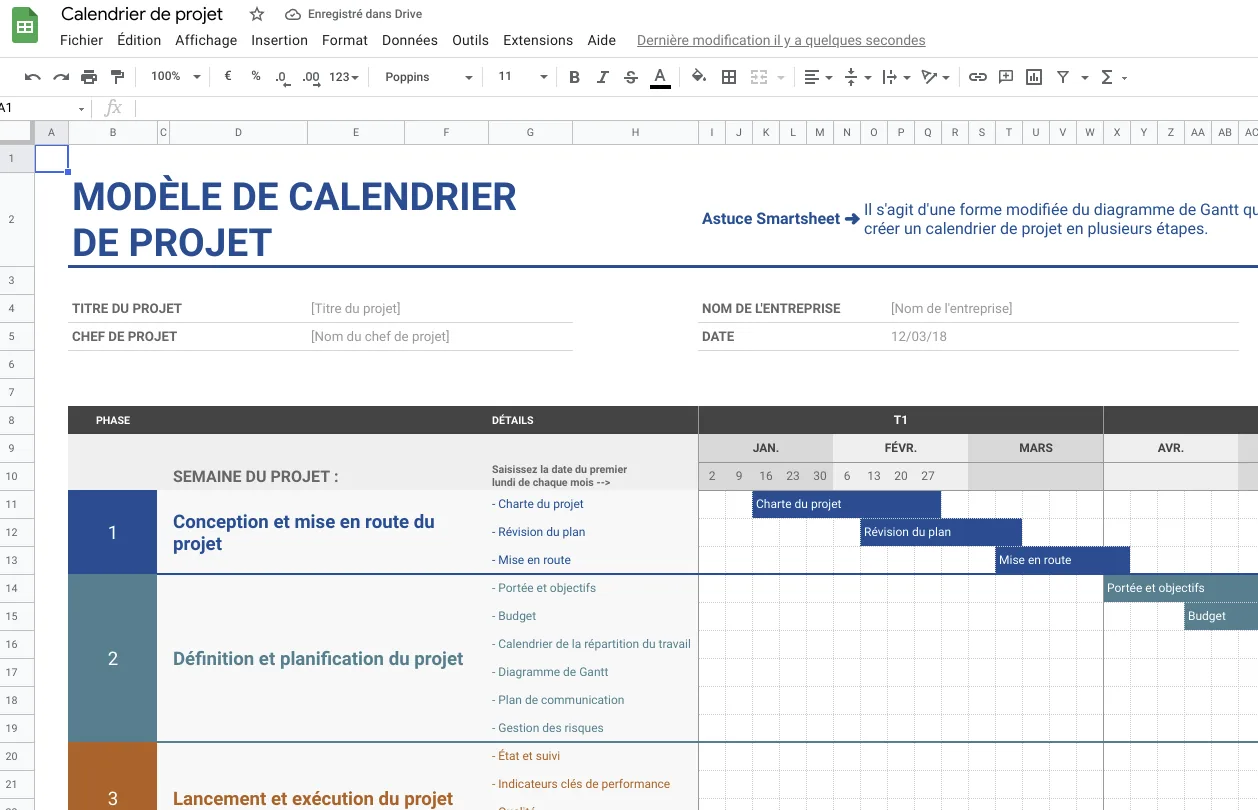
Dans de nombreux métiers, la gestion des roulements est cruciale. Que ce soit pour les gardes de nuit, les permanences du week-end ou simplement la répartition équitable des tâches, une bonne visibilité est la clé. Un planning clair et coloré ne se contente pas d’informer, il réduit les erreurs, améliore la communication et contribue à une meilleure ambiance d’équipe en assurant que chacun comprend bien ses responsabilités et ses périodes de repos. C’est une véritable gestion de planning sur tableurOutil de suite bureautique servant à créer des tableaux. Le plus connu est Microsoft Excel qui prend vie !
Premiers pas : structurez votre feuille de calcul
Pour démarrer, c’est simple : ouvrez une nouvelle feuille Google Sheets. En haut, définissez l’année et le mois en cours. Ensuite, sur une ligne, inscrivez les jours du mois (du 1 au 31). N’hésitez pas à réduire la largeur des colonnes pour avoir une vue d’ensemble compacte. Dans une autre colonne, listez les prénoms de vos collaborateurs : Stéphanie, Marc, Sophie, David, etc. C’est la base de notre planning équipe Google Sheets.
Identifiez et colorez les week-ends automatiquement
La magie opère grâce aux fonctions de Google Sheets. Au-dessus de votre ligne des jours, ajoutez une ligne pour calculer la date complète (en combinant l’année, le mois et le jour). Juste en dessous, utilisez la fonction JOURSEM (WEEKDAY en anglais) pour déterminer le jour de la semaine (1 pour dimanche, 7 pour samedi).
Avec une simple formule SI (IF), vous pouvez afficher “Week-end” si le jour est un samedi ou un dimanche. Mais le plus intéressant, c’est d’utiliser cette logique pour la mise en forme conditionnelle Google Sheets. Sélectionnez toute votre plage de jours, et créez une règle de mise en forme personnalisée qui colorera automatiquement les cellules des week-ends en bleu, par exemple. C’est visuel, immédiat, et ça change tout !
Gérez les jours fériés en un clin d’œil
Les jours fériés sont souvent la cause de confusions. Pour les intégrer, créez un nouvel onglet que vous nommerez “Jours Fériés” et listez-y simplement les dates concernées (ex: 01/05/2023, 14/07/2023…).
De retour sur votre planning principal, nous allons combiner notre logique “week-end” avec une vérification des jours fériés. En utilisant une fonction comme RECHERCHEV (VLOOKUP) avec SI.ERREUR (IFERROR), vous pouvez vérifier si la date de votre planning apparaît dans votre liste de jours fériés. Si c’est le cas, hop, c’est un jour férié ! Cette technique vous permet d’avoir une liste de jours fériés sur Google Sheets gérée centralement.
Finalisez votre planning et protégez-le pour le partage
Maintenant, l’astuce est de combiner les deux logiques (week-end et jour férié) dans une seule formule pour votre mise en forme conditionnelle. Si le jour est un week-end OU un jour férié, la cellule se colore. Une fois que c’est fait, vous pouvez masquer les lignes de calcul intermédiaires pour ne laisser apparaître que votre planning clair et net. Si vous partagez ce planning avec votre équipe pour qu’ils remplissent leurs disponibilités ou leurs roulements, pensez à protéger les plages Google Sheets contenant vos formules. Cela évitera toute modification accidentelle et garantira la robustesse de votre outil.
Avec ces quelques astuces, vous transformez un simple tableur en un outil de gestion d’équipe puissant et visuel, sans dépenser un centime en logicielsOutil. Application numérique qui permet de répondre à un besoin. complexes. C’est simple, efficace, et ça rend la vie de vos équipes tellement plus facile !
Et vous, quelles sont vos astuces pour gérer les plannings d’équipe ou automatiser des tâches dans Google Sheets ? Partagez vos idées en commentaires !