Débordé par les newsletters ? Le filtre Gmail qui va vous faire gagner un temps fou

Marre des newsletters qui encombrent votre boîte de réception ?
On connaît tous ça : on s’inscrit sur un site pour un téléchargement ou une offre, et quelques jours plus tard, notre boîte mail est inondée de newsletters. Certaines sont super intéressantes, d’autres beaucoup moins, mais toutes contribuent à ce sentiment d’être débordé, d’avoir une charge mentale supplémentaire dès l’ouverture de Gmail. Si vous cherchez des solutions pour mieux gérer votre boîte mail Gmail et retrouver une forme d’équilibre, j’ai une astuce simple et redoutablement efficace à partager avec vous aujourd’hui.
La solution simple : un filtre Gmail dédié aux newsletters
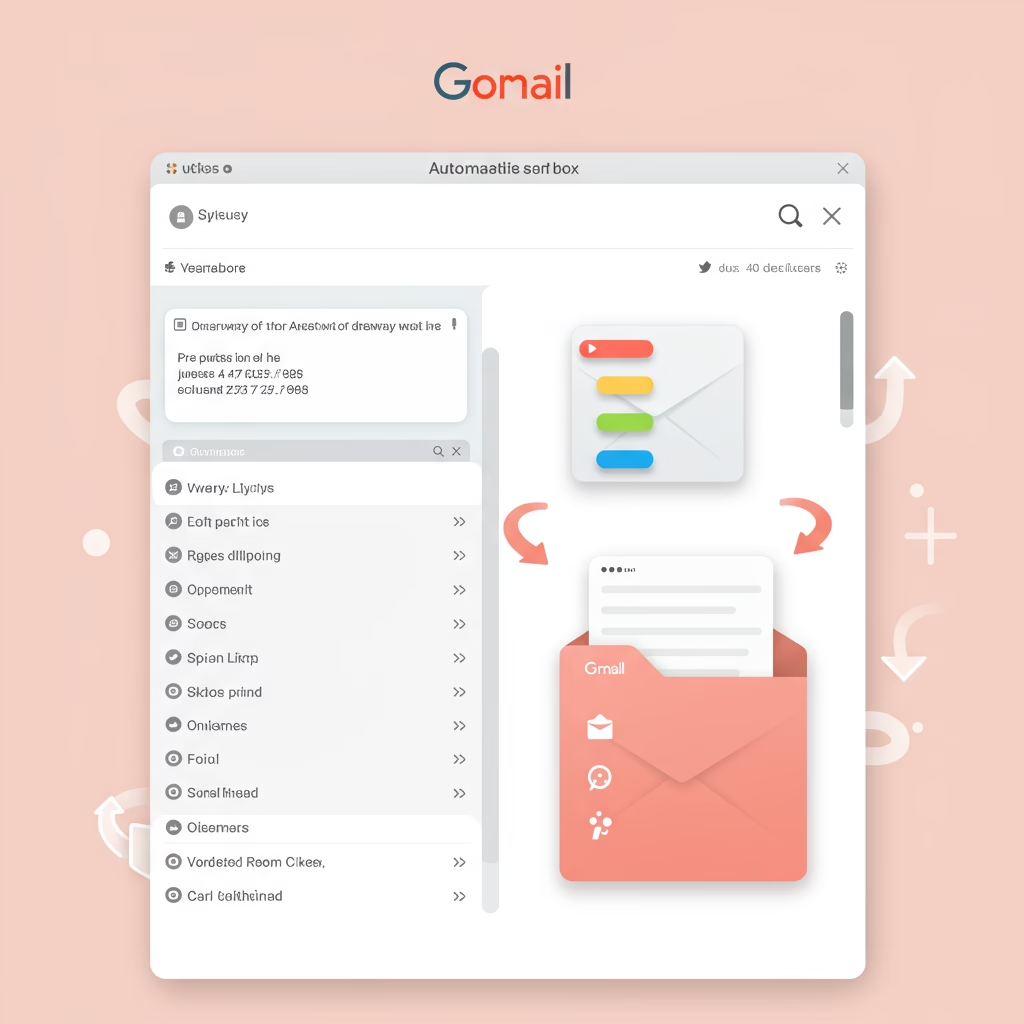
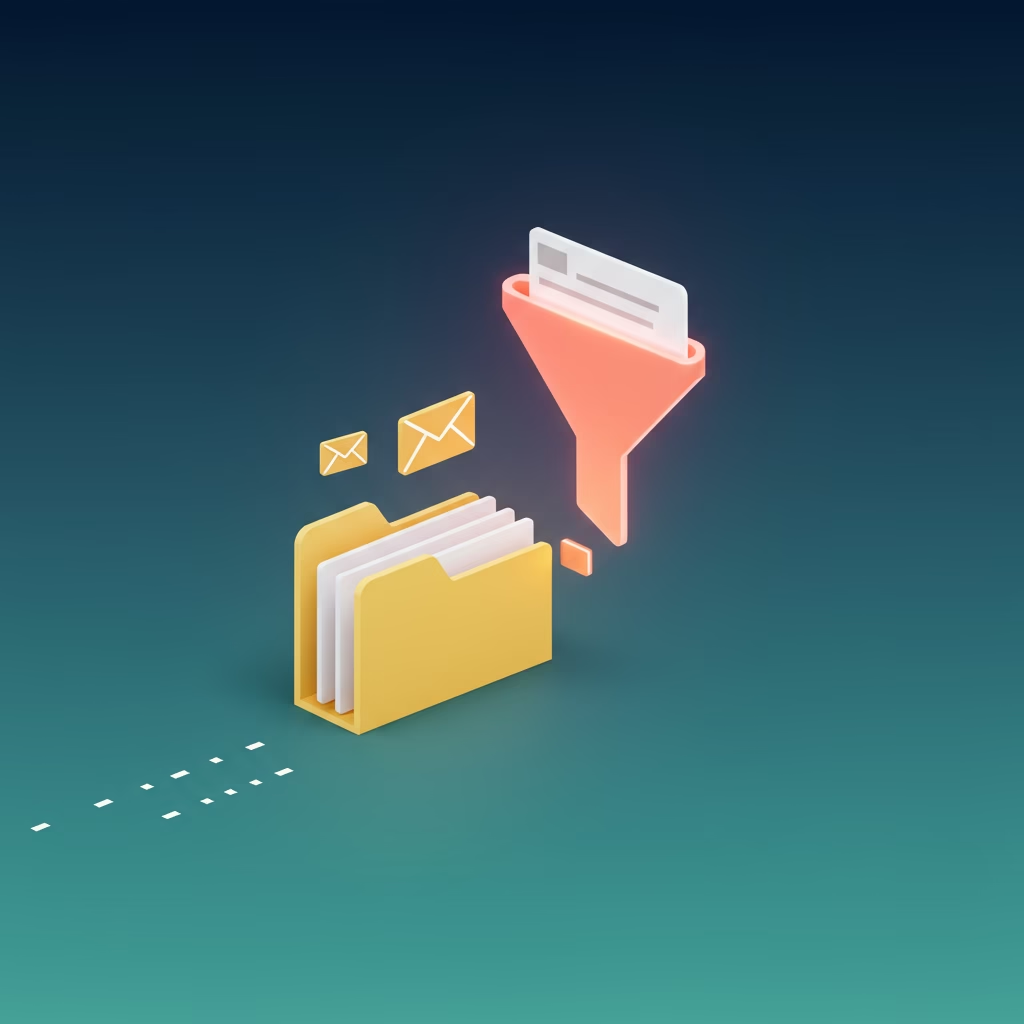
L’idée est d’automatiser le tri de ces emails pour qu’ils n’atterrissent pas directement dans votre boîte de réception principale. Vous pourrez ainsi les consulter quand vous le souhaitez, sans qu’ils ne polluent votre quotidien. C’est une excellente façon d’améliorer votre organisation Gmail sans rien manquer d’important.
Comment créer votre filtre en quelques étapes
La clé de ce filtre réside dans les mots-clés de désinscription. Presque toutes les newsletters légitimes contiennent un lien de désabonnement, souvent accompagné de termes comme « unsubscribe », « se désabonner », « désabonnement » ou « désinscription ».
Étape 1 : Identifiez les mots-clés de désinscription
Dans la barre de recherche de Gmail, tapez :
unsubscribe OR "se désabonner" OR désabonnement OR désinscriptionCette recherche va afficher tous les emails contenant l’un de ces termes. Vous verrez rapidement que ce sont majoritairement des newsletters.
Étape 2 : Créez le filtre
Une fois les résultats affichés, cliquez sur l’icône des réglages (les petits curseurs) à droite de la barre de recherche, puis sur « Créer un filtre ».
Étape 3 : Définissez les actions du filtre
C’est ici que ça devient intéressant ! Voici les options que je vous recommande de cocher pour une gestion optimale :
- Ne pas afficher dans la boîte de réception (Archiver) : Cette option est cruciale. Elle permet de retirer automatiquement ces emails de votre boîte principale dès leur arrivée. Ils ne sont pas supprimés, juste archivés dans une section dédiée. C’est une forme de désinscription newsletters automatique de votre boîte de réception visuelle.
- Appliquer le libellé : Créez un nouveau libellé, par exemple « Newsletters à lire » ou « Mes Lectures ». C’est là que tous ces emails seront regroupés, vous permettant de les consulter quand vous avez du temps.
- Ne jamais marquer comme important : Si vous utilisez la fonction d’importance de Gmail, cette option évitera que ces newsletters ne soient mises en avant inutilement.
- Catégoriser comme : Choisissez « Notifications » ou une catégorie similaire si vous utilisez les catégories automatiques de Gmail.
- Appliquer également le filtre aux conversations correspondantes : C’est une option super puissante ! Elle va appliquer le filtre à toutes les newsletters que vous avez déjà reçues, même si elles datent de plusieurs années. Votre boîte principale se videra comme par magie !
Cliquez ensuite sur « Créer le filtre ».
Mon astuce bonus pour une meilleure productivité
Personnellement, j’ai réservé un créneau (le jeudi soir, par exemple) pour aller lire tranquillement les newsletters qui m’importent le plus dans mon libellé « Newsletters à lire ». Si je n’ai pas lu une newsletter depuis plusieurs mois, je profite de ce moment pour me désabonner définitivement. C’est une des astuces Gmail productivité que j’utilise au quotidien et qui fait une réelle différence.
Vous verrez, une fois le filtre en place, votre boîte de réception retrouvera une sérénité incroyable. Fini le sentiment de surcharge !
Et vous, quelles sont vos astuces pour gérer l’afflux d’emails ? Partagez vos meilleures pratiques en commentaire !