Créez l'emploi du temps parfait pour vos ados avec Google Sheets
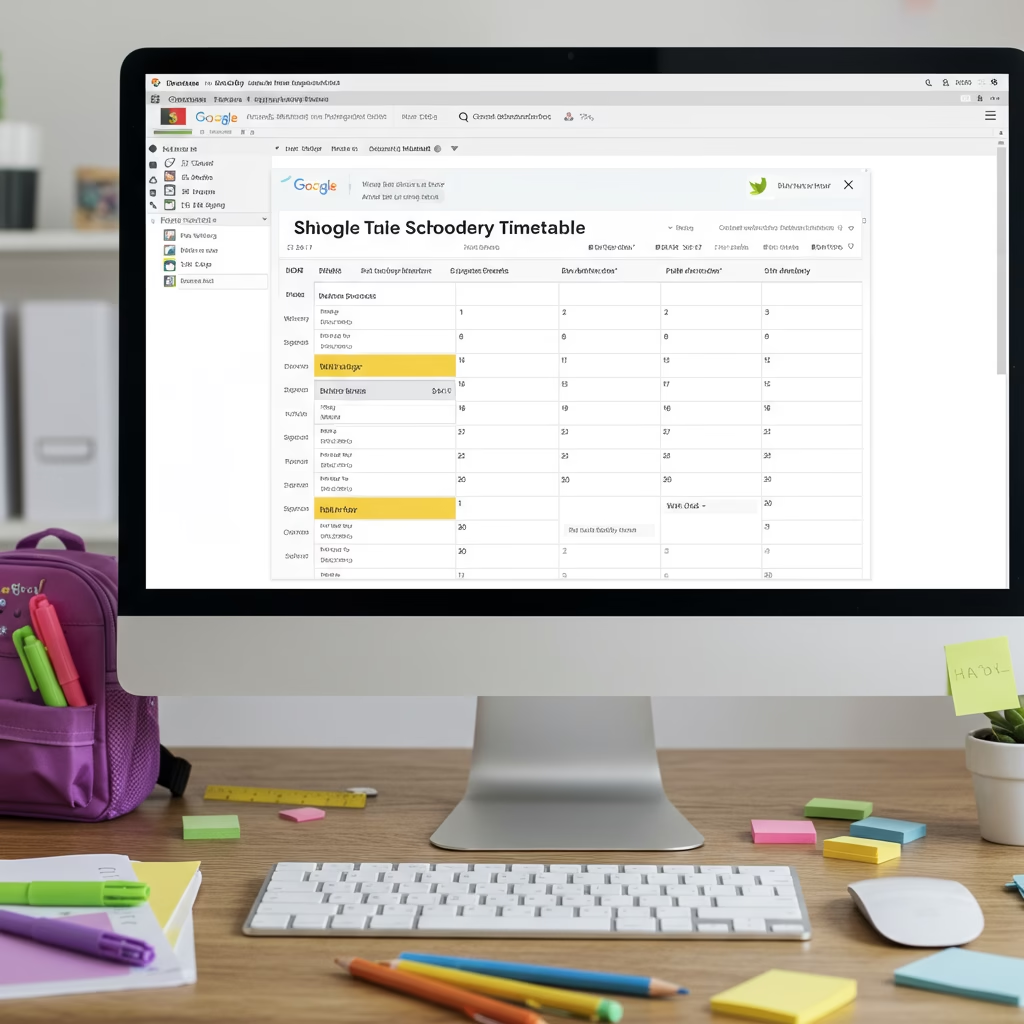


La rentrée des classes, quel moment ! Entre l’achat des fournitures et la préparation des cartables, il y a un classique qui revient chaque année : l’emploi du temps scolaire. Chez nous, c’est même devenu une tradition familiale. Chaque année, mes enfants me demandent de les aider à créer le leur pour l’afficher fièrement sur le frigo. Et comme un simple tableurOutil de suite bureautique servant à créer des tableaux. Le plus connu est Microsoft Excel n’est pas toujours très intuitif pour eux, ils m’ont mis au défi de créer une vidéo pour les guider pas à pas.
Aujourd’hui, je vous propose de transformer ce défi en une solution simple et efficace pour vous et vos ados : créer un emploi du temps complet et coloré sur Google Sheets, en seulement cinq étapes. Fini les papiers brouillons et les informations manquantes ! Préparez-vous à un tableau emploi du temps scolaire clair, visuel, et même réutilisable.
Étape 1 : Préparez les fondations de votre tableau
On commence par ouvrir une nouvelle feuille de calcul vide sur Google Sheets. Une particularité des emplois du temps, c’est que certains cours n’ont lieu qu’une semaine sur deux. Pour gérer cela, laissez la première colonne vide (elle vous servira de repère visuel). Ensuite, sélectionnez les deux colonnes suivantes, allez dans “Format” puis “Fusionner les cellules” > “Horizontalement”. Cela créera une seule cellule pour vos jours de la semaine, permettant d’indiquer “Lundi Semaine A” et “Lundi Semaine B” par exemple.
Tapez “Lundi” dans la première cellule fusionnée. En utilisant la petite poignée carrée en bas à droite de la cellule, étirez-la jusqu’au samedi. Pourquoi le samedi ? Pour inclure les activités extrascolaires ! Un emploi du temps personnalisable inclut aussi la danse, le sport ou la musique.
Étape 2 : Ajoutez vos horaires de cours et activités
Dans la première colonne (celle que nous avions laissée vide initialement), saisissez toutes vos heures, du début des cours jusqu’à la fin de la journée, sans oublier les pauses et les repas. Pensez aussi à ajouter les horaires de vos activités extrascolaires du soir ou du week-end. L’idée est d’avoir un aperçu complet. Vous pourrez ensuite ajuster la taille des cellules pour qu’elles correspondent mieux à la durée de vos séquences de cours ou d’activités.
Étape 3 : Remplissez les matières et les activités
C’est le moment de remplir votre emploi du temps ! Dans les cellules fusionnées sous chaque jour, commencez à inscrire vos matières ou activités. Si une matière a lieu les deux semaines, fusionnez les deux cellules correspondantes. Si un cours dure deux heures, fusionnez les cellules verticalement. Cette étape est cruciale pour structurer votre emploi du temps Google Sheets. Prenez votre temps pour bien positionner chaque élément : nom du cours, nom du professeur, salle… Soyez précis pour une meilleure organisation.
Étape 4 : La magie de la mise en forme conditionnelle
Pour rendre votre emploi du temps visuel et facile à lire, on va utiliser la mise en forme conditionnelle Google Sheets. C’est simple et génial !
- Sélectionnez l’intégralité de votre tableau (ou au moins la zone de vos cours).
- Allez dans “Format” > “Mise en forme conditionnelle”.
- Pour chaque matière, ajoutez une règle : “Si le texte contient [nom de la matière, ex: Français]”, appliquez une couleur spécifique (ex: orange).
Répétez l’opération pour toutes vos matières (maths en rouge, SVT en vert, etc.). Non seulement cela automatise le remplissage des couleurs, mais en plus, toutes les cellules “Français” auront exactement la même teinte. Fini les “ah, c’était quel orange déjà ?” ! Vous pouvez même choisir des dégradés de couleurs par type de matière (langues en bleu, sciences en rouge…).
Étape 5 : Finalisation et impression
Pour un rendu impeccable, il est temps de finaliser la mise en page. Mettez en gras et centrez les jours de la semaine et les heures. Ensuite, sélectionnez les colonnes et lignes vides en trop sur la droite et en bas de votre tableau, puis supprimez-les. Cela permet de concentrer votre vue sur l’essentiel et de faciliter l’impression. Sélectionnez l’ensemble de votre tableau et utilisez l’option “Bordures” pour ajouter des lignes fines et noires partout. Si vous avez fusionné des cellules pour des pauses ou des repas, n’hésitez pas à les fusionner aussi horizontalement pour supprimer les barres verticales superflues et obtenir un rendu plus clair.
Votre emploi du temps personnalisable est maintenant prêt ! Vous pouvez l’imprimer directement depuis Google Sheets ou l’exporter emploi du temps PDF pour le partager ou le conserver numériquement. L’avantage ? Ce modèle peut être réutilisé chaque année ou adapté pour chaque enfant de la famille. Pratique, non ?
Et vous, quelles sont vos astuces pour organiser l’emploi du temps de la famille à la rentrée ? Partagez vos idées en commentaires !