Créez des carrousels d'images dynamiques et captivants sur Google Sites


Découvrez la puissance visuelle des carrousels d’images sur Google Sites
Vous utilisez Google Sites pour créer vos pages web, mais vous cherchez un moyen simple et efficace de les rendre plus attrayantes et dynamiques ? Le carrousel d’images est la solution idéale ! Il vous permet de présenter plusieurs visuels dans un espace réduit, captivant ainsi l’attention de vos visiteurs et améliorant l’expérience utilisateur. Que ce soit pour un portfolio, une galerie de produits ou simplement pour illustrer un voyage, un carrousel bien configuré peut faire toute la différence.
Le guide pas à pas pour ajouter votre carrousel d’images sur Google Sites
Intégrer un carrousel d’images sur votre site Google Sites est étonnamment simple, même si vous n’avez aucune connaissance en développement. Suivez ces étapes pour ajouter des images à Google Sites et créer votre galerie interactive :
- Accédez à l’éditeur Google Sites : Ouvrez votre site existant ou créez-en un nouveau. Dans la barre latérale droite, sous l’onglet « Insérer », recherchez et cliquez sur l’option « Carrousel d’images ».
- Sélectionnez vos images : Une boîte de dialogue s’ouvre. Vous pouvez importer des images directement depuis votre ordinateur (en les sélectionnant toutes en une fois), les récupérer depuis Google Drive ou Google Photos. Choisissez un minimum de deux images pour que le carrousel fonctionne.
- Personnalisez les détails : Une fois vos images chargées, vous avez la possibilité de les supprimer, de changer leur ordre ou d’ajouter une légende à votre image. Cette dernière option est cruciale pour l’accessibilité : elle permet aux lecteurs d’écran de décrire l’image aux personnes malvoyantes, rendant votre site inclusif.
- Insérez et ajustez : Cliquez sur « Insérer ». Votre carrousel apparaît sur la page. Vous pouvez le redimensionner, le déplacer et l’aligner comme n’importe quel autre élément de Google Sites. N’hésitez pas à jouer avec la taille pour qu’il s’intègre parfaitement à votre design.
Personnalisation avancée et accessibilité : ne négligez aucun détail
Une fois le carrousel en place, vous pouvez aller plus loin dans la personnalisation pour offrir une expérience optimale à vos utilisateurs. Cliquez sur le carrousel, puis sur l’icône de l’engrenage (paramètres) qui apparaît. Là, vous pourrez paramétrer votre carrousel Google Sites de plusieurs manières :
- Défilement automatique : Cochez l’option pour que les images défilent automatiquement sans intervention de l’utilisateur. C’est idéal pour une présentation fluide.
- Vitesse de transition : Réglez la vitesse de défilement entre les images (lent, moyen, rapide). Si vous présentez des visuels détaillés (comme des paysages de voyage ou des produits complexes), une vitesse plus lente permettra à vos visiteurs de mieux les apprécier. Pour des vignettes ou des images moins critiques, une vitesse rapide peut être suffisante.
Pensez toujours à l’expérience utilisateur ! Un carrousel trop rapide peut frustrer, tandis qu’un texte alternatif absent pénalise l’accessibilité et le référencement.
Votre carrousel Google Sites est-il responsive ? Google s’en charge !
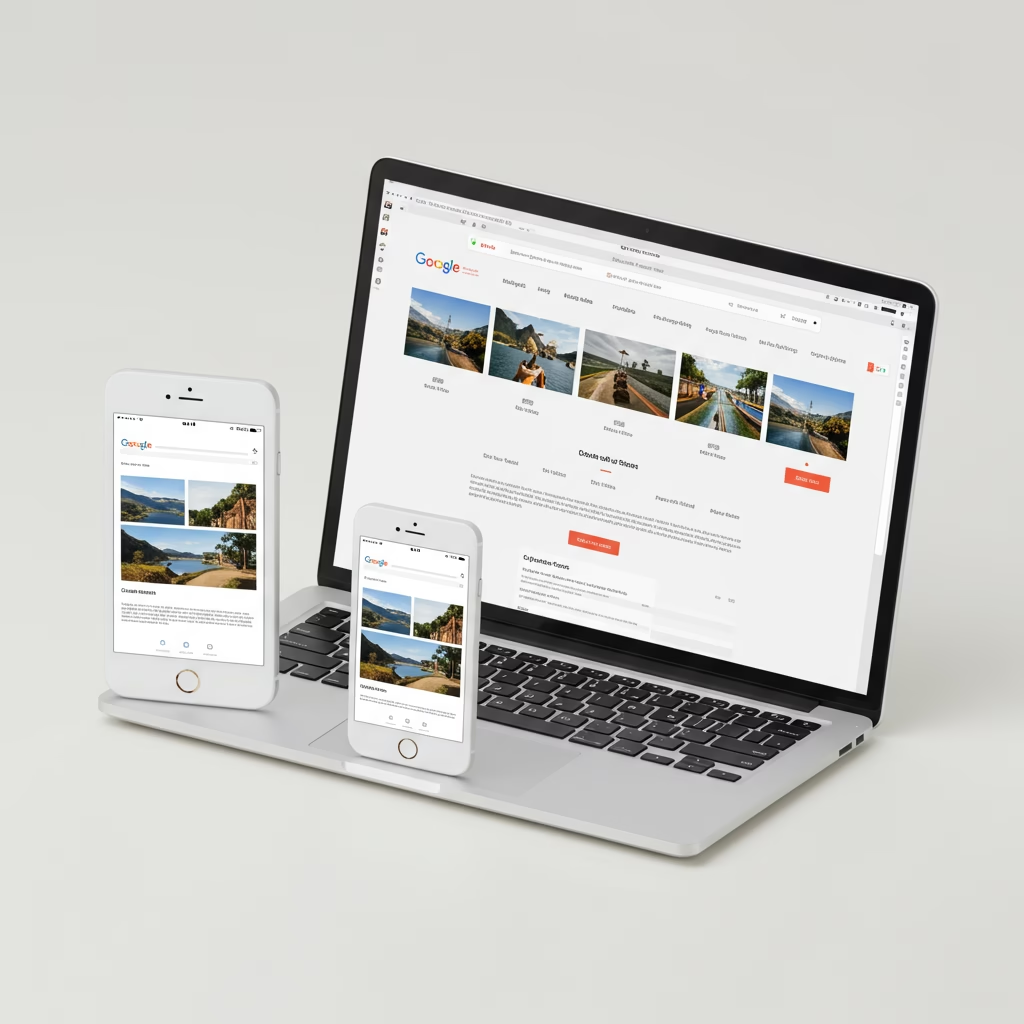
L’un des grands avantages de Google Sites est sa gestion automatique du design responsive. Une fois votre carrousel créé, vous n’avez pas à vous soucier de son affichage sur différents appareils. Google Sites s’assure que votre carrousel Google Sites responsive s’adapte parfaitement, que vos visiteurs consultent votre site sur un ordinateur, une tablette ou un smartphoneLittéralement “téléphone intelligent”. Se dit des téléphones actuels qui permettent l’installation et l’utilisation d’applications. Contraire : dumbphone.
Pour vérifier le rendu, utilisez le bouton d’aperçu dans l’éditeur Google Sites. Vous pourrez basculer entre les modes d’affichage ordinateur, tablette et téléphone pour voir exactement comment votre carrousel se comporte sur chaque appareil. C’est un gain de temps considérable pour assurer une qualité visuelle irréprochable sur toutes les plateformes.
Avez-vous déjà utilisé les carrousels d’images sur Google Sites ? Quelles astuces ou difficultés avez-vous rencontrées ?