Comment automatiser le tri de vos emails Gmail et retrouver une boîte de réception sereine

Marre du chaos dans votre boîte Gmail ? Vous n’êtes pas seul(e) !
Chaque jour, c’est la même histoire : newsletters, promotions, mails professionnels, messages personnels… Votre boîte de réception déborde et vous passez un temps fou à essayer de la maintenir à flot. Et si je vous disais qu’il existe un moyen simple de reprendre le contrôle, de trier vos emails automatiquement, et de ne plus jamais manquer l’information importante ? Oui, c’est possible grâce aux puissants filtres de Gmail !
Dans cet article, nous allons plonger dans le monde fascinant de l’automatisation Gmail. Préparez-vous à dire adieu au désordre et bonjour à une boîte de réception propre et organisée. Et pour aller plus loin, n’hésitez pas à découvrir mon guide PDFPortable document Format. Format d’échange de document permettant une lecture identique quelque soit le device ou l’OS sur lequel le document est utilisé. gratuit avec 12 astuces pour gagner du temps avec Gmail.
Le super pouvoir des filtres et libellés Gmail
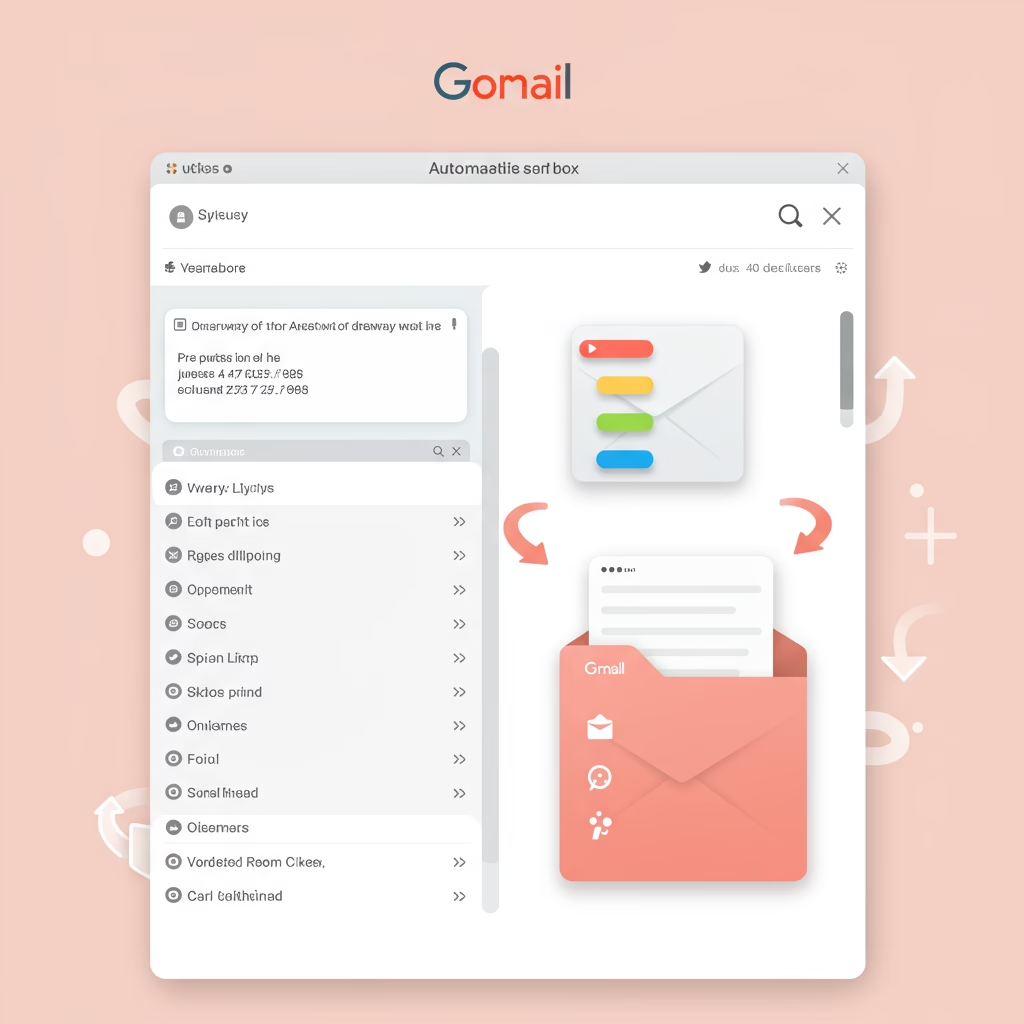
Imaginez que Gmail soit votre assistant personnel, capable de lire chaque email entrant et de décider où le classer sans que vous n’ayez à lever le petit doigt. C’est exactement ce que font les filtres Gmail ! Ils vous permettent de définir des règles basées sur l’expéditeur, le sujet, les mots-clés, la présence de pièces jointes, et bien plus encore.
Une fois qu’un filtre identifie un email, il peut lui appliquer une ou plusieurs actions : l’archiver, le marquer comme lu, le supprimer, le transférer, ou, et c’est là que ça devient magique, lui attribuer un libellé Gmail. Les libellés sont l’équivalent des dossiers, mais en beaucoup plus flexibles, car un email peut avoir plusieurs libellés à la fois !
Créez votre premier filtre Gmail, pas à pas
C’est beaucoup plus simple qu’il n’y paraît. Prenons l’exemple d’une newsletter que vous recevez régulièrement, comme “Le Monde Numérique de Mélanie”. Vous voulez la lire, mais pas qu’elle encombre votre boîte principale.
- Étape 1 : Identifiez l’email concerné. Trouvez un email de “Le Monde Numérique de Mélanie” dans votre boîte. Faites un clic droit dessus et choisissez “Rechercher les emails de…” pour afficher tous les messages de cet expéditeur.
- Étape 2 : Créez le filtre. Une fois les emails affichés, cliquez sur l’icône “Afficher les options de recherche” (un petit entonnoir à droite de la barre de recherche). Vous verrez alors toutes les options pour votre filtre.
- Étape 3 : Définissez les actions. Une fois vos critères définis (ici, l’adresse email de l’expéditeur), cliquez sur “Créer un filtre”. Gmail vous proposera différentes actions. Pour notre newsletter, voici ce que je recommande :
- Ne pas afficher dans la boîte de réception (Archiver) : L’email ira directement dans le libellé sans passer par votre boîte principale. Parfait pour les newsletters !
- Appliquer le libellé : Créez un nouveau libellé, par exemple “Newsletters” ou “Monde Numérique”. C’est là que tous vos futurs emails de Mélanie seront rangés.
- Ne jamais envoyer dans les spams : Assurez-vous de toujours recevoir ces emails.
- Appliquer également le filtre aux X conversations correspondantes : Cochez cette case pour trier tous les emails déjà reçus de cet expéditeur. En un clic, votre historique est rangé !
- Étape 4 : Validez ! Cliquez sur “Créer le filtre”. Et voilà, le tour est joué !
Gérez vos libellés comme un pro (et les limites à connaître)
Une fois votre libellé créé, il apparaît dans le panneau de gauche de Gmail. Pour le rendre encore plus visible, vous pouvez lui attribuer une couleur. C’est un excellent moyen de trier emails visuellement. Cliquez sur les trois petits points à côté du nom du libellé pour choisir une couleur.
Vous pouvez créer autant de filtres et de libellés que vous le souhaitez, pour différents expéditeurs, des factures, des projets spécifiques, etc. Cependant, Google recommande de ne pas dépasser les 500 filtres ou libellés pour ne pas ralentir votre expérience Gmail. C’est une limite assez large qui vous laisse une belle marge de manœuvre !
Modifier ou supprimer un filtre
Les choses changent, et vos besoins aussi. Pour modifier ou supprimer un filtre, c’est très simple : allez dans les “Paramètres” de Gmail (la roue dentée en haut à droite), puis “Voir tous les paramètres” et enfin l’onglet “Filtres et adresses bloquées”. Vous y retrouverez tous vos filtres, prêts à être modifiés ou supprimés.
Alors, prêt(e) à transformer votre boîte Gmail en un havre de paix organisé ? Quels types d’emails allez-vous commencer par trier automatiquement ?