Adieu les doublons et les espaces ! Maîtrisez le nettoyage de données sur Google Sheets
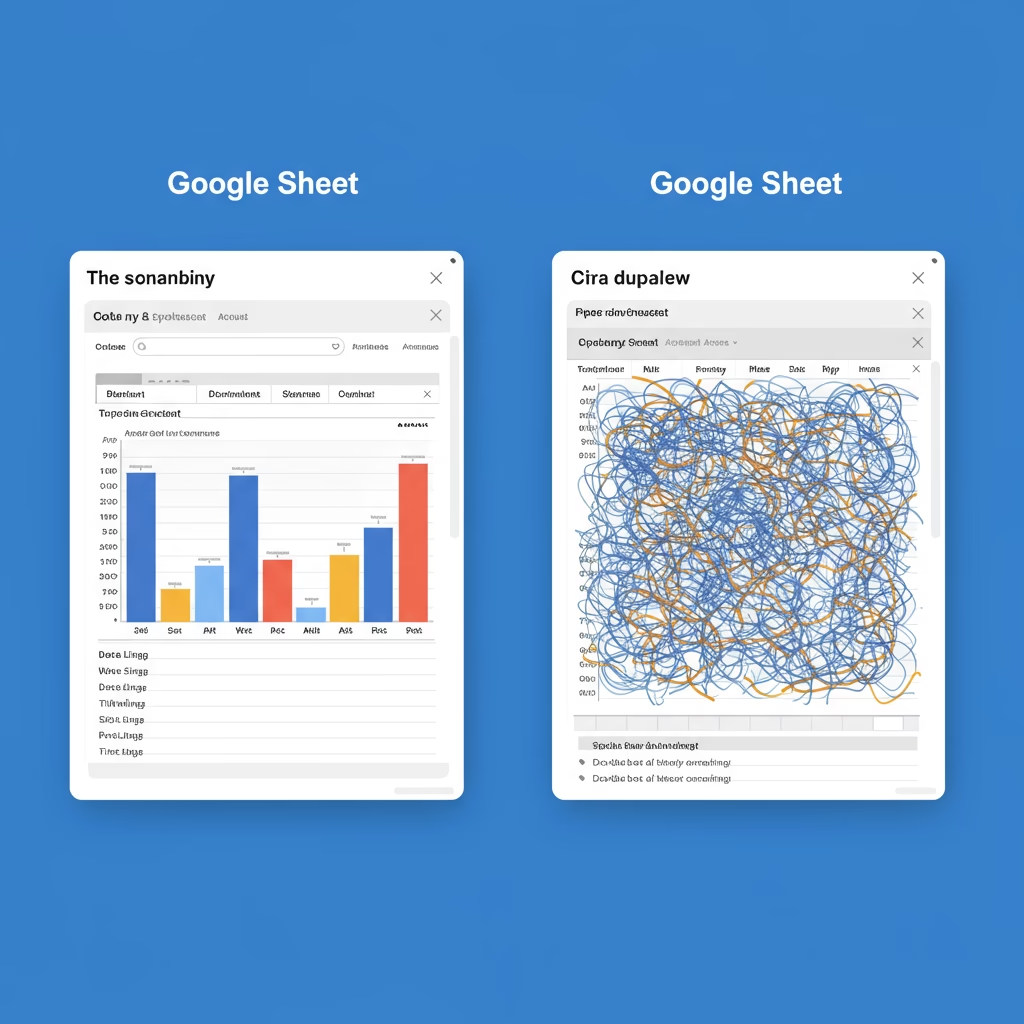


Travailler avec des données, c’est un peu comme cuisiner : si les ingrédients ne sont pas frais, le plat ne sera pas bon. Dans Google Sheets, des données mal organisées, des doublons ou des espaces superflus peuvent gâcher vos analyses. Imaginez tenter de faire un tableau croisé dynamique (TCD) avec des noms d’auteurs qui s’écrivent différemment à cause d’un espace en trop… Frustrant, n’est-ce pas ? Heureusement, Google Sheets a intégré des outils puissants pour vous aider à assainir vos informations. Prêt à découvrir comment avoir un tableau Google Sheets vraiment nickel ?
L’astuce bonus : le retour à la ligne automatique
Avant de plonger dans le vif du sujet, une petite astuce bien pratique pour améliorer la lisibilité de vos tableaux. Si vos titres de colonnes ou vos cellules contiennent du texte long qui déborde, cela peut rendre votre feuille de calcul illisible. Pour éviter cela, sélectionnez votre tableau (ou le petit carré en haut à gauche pour tout sélectionner), puis allez dans Format > Retour à la ligne automatique > Retour à la ligne. Magie ! Votre texte s’adapte à la largeur de la colonne, rendant votre tableau beaucoup plus clair et facile à appréhender. C’est un premier pas vers des données cohérentes Sheets.
Fini les doublons : comment les supprimer efficacement
C’est l’un des problèmes les plus fréquents : les doublons. Que ce soit une saisie accidentelle, une importation mal gérée ou une fusion de fichiers, les lignes dupliquées sont un cauchemar pour l’analyse. Google Sheets offre une solution très simple pour supprimer doublons Google Sheets. Voici comment faire :
- Sélectionnez la plage de données que vous souhaitez nettoyer.
- Allez dans Données > Nettoyage des données > Supprimer les doublons.
Une boîte de dialogue s’ouvrira, vous demandant quelles colonnes vous souhaitez prendre en compte pour identifier les doublons. Si vous cochez toutes les colonnes, une ligne ne sera considérée comme un doublon que si absolument toutes ses cellules sont identiques à une autre ligne. C’est le cas le plus strict. Si vous décochez certaines colonnes (par exemple, un identifiant unique qui peut varier), le nettoyage sera basé uniquement sur les colonnes sélectionnées.
Attention : Google Sheets supprime toujours les doublons en gardant la première occurrence de la ligne. Si vous avez plusieurs fois le même enregistrement, c’est le premier trouvé qui sera conservé. Assurez-vous que c’est bien celui que vous voulez garder ! C’est une fonctionnalité essentielle pour optimiser tableaux Google Sheets.
Dites adieu aux espaces indésirables
Un autre fléau insidieux : les espaces superflus. Un espace en trop avant ou après un mot, ou même entre deux mots, peut transformer une même information en deux données distinctes aux yeux de Google Sheets. Par exemple, “Clouseau” et “Clouseau " (avec un espace à la fin) seront traités comme deux valeurs différentes lors d’une recherche, d’un filtre ou pire, dans un tableau croisé dynamique. Cela fausse complètement vos analyses !
Pour éradiquer ces espaces indésirables Google Sheets, c’est tout aussi simple :
- Sélectionnez votre plage de données.
- Allez dans Données > Nettoyage des données > Supprimer les espaces vides.
Cette fonction va supprimer tous les espaces inutiles en début ou en fin de chaîne de caractères, et réduire les espaces multiples entre les mots à un seul. C’est un petit geste qui a un impact énorme sur la qualité de vos données et la fiabilité de vos rapports.
Pourquoi un tableau impeccable est essentiel
Maintenant que vos données sont impeccables, la puissance de Google Sheets se révèle pleinement. Des données nettoyées vous permettent de créer des tableaux croisés dynamiques (TCD) cohérents, où chaque élément est bien regroupé. C’est aussi la garantie que vos analyses dans Looker Studio (anciennement Data Studio) seront justes et exploitables. Fini les heures passées à chercher pourquoi vos chiffres ne correspondent pas ! Un bon nettoyage de données Google Sheets est la pierre angulaire de toute analyse fiable et pertinente.
Ces outils de nettoyage sont des alliés précieux pour tous ceux qui manipulent de grandes quantités de données. Alors, après avoir testé ces fonctionnalités, quelle est votre astuce préférée pour maintenir la propreté de vos feuilles de calcul Google Sheets ?