Accédez aux outils Google sans Gmail : le guide complet pour tous


Une question fréquente : faut-il forcément un compte Gmail pour utiliser Google ?
On reçoit souvent cette question : « Pour utiliser Google Docs, Drive ou Sheets, suis-je obligé d’avoir une adresse Gmail ? » La réponse est un grand NON ! Et c’est une excellente nouvelle, surtout si vous êtes attaché à votre adresse email actuelle (Yahoo, Outlook, votre domaine professionnel…).
Imaginez : vous recevez un document Google Docs crucial pour votre travail, mais vous n’avez pas de compte Gmail ou vous ne voulez pas en créer un. Pas de panique ! Google a pensé à vous. Dans cet article, je vais vous montrer comment créer un compte Google en associant simplement votre adresse email existante. C’est simple, rapide, et ça vous ouvre les portes de tout l’écosystème Google, sans vous imposer une nouvelle boîte mail.
Les étapes pour créer votre compte Google avec votre adresse actuelle
Le processus est étonnamment simple. Suivez le guide :
- 1. Ouvrez votre navigateurLogiciel permettant de naviguer sur internet. Les plus répandus sont Chrome, Firefox, Safari, Opéra, Edge. et rendez-vous sur Google. Cherchez le bouton “Connexion” en haut à droite et cliquez dessus.
- 2. Sur la page de connexion, choisissez “Créer un compte”. Une option “Pour moi” devrait apparaître, sélectionnez-la.
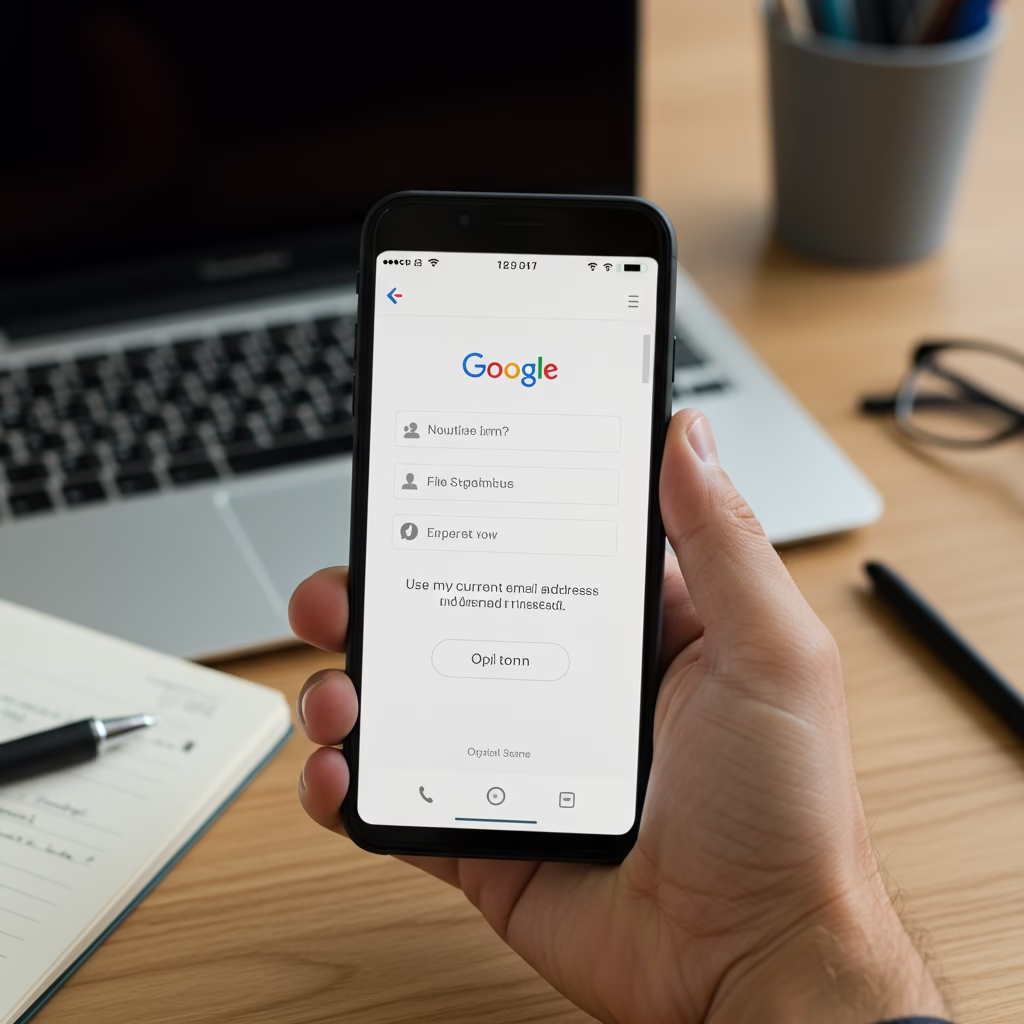
- 3. L’étape cruciale : utilisez votre adresse email actuelle. Au lieu de laisser Google vous proposer une adresse @gmail.com, repérez le lien discret “Utiliser mon adresse e-mail actuelle” ou “Je préfère utiliser mon adresse e-mail actuelle” et cliquez dessus. C’est la clé de voûte de notre astuce pour utiliser Google Docs sans Gmail ou d’autres services.
- 4. Saisissez votre adresse email existante. Que ce soit une adresse Yahoo, Outlook, ProtonMail ou une adresse professionnelle, entrez-la ici. Ensuite, choisissez un mot de passe fort. N’hésitez pas à consulter mon précédent article sur le choix d’un bon mot de passe si vous avez un doute !
- 5. Vérification et informations complémentaires. Google vous enverra un code de vérification à l’adresse email que vous avez fournie. Saisissez-le pour prouver que vous êtes bien le propriétaire de cette adresse. Vous devrez peut-être aussi ajouter un numéro de téléphone (pour la récupération de compte) et votre date de naissance (pour s’assurer de votre majorité).
- 6. Acceptez les conditions d’utilisation et la politique de confidentialité. Prenez le temps de lire ces documents si vous le souhaitez. Une fois accepté, votre compte Google, lié à votre adresse non-Gmail, est créé !
Quels outils Google pouvez-vous utiliser sans Gmail ?
Une fois votre compte Google configuré avec votre adresse existante, vous avez accès à une multitude de services Google sans jamais avoir à vous connecter à une boîte Gmail (puisque vous n’en avez pas !). Vous pourrez par exemple :
- Accéder et modifier les documents partagés sur Google Docs, Sheets et Slides.
- Stocker et organiser vos fichiers sur Google Drive.
- Utiliser Google Calendar pour gérer vos rendez-vous.
- Accéder à Google Photos pour sauvegarder vos images.
- Profiter de Google Meet pour vos visioconférences.
- Et bien d’autres services qui ne nécessitent pas spécifiquement une adresse Gmail.
C’est une solution parfaite pour ceux qui veulent la puissance de Google sans la contrainte d’une nouvelle adresse email.
Comment gérer ou supprimer ce compte Google ?
Si un jour vous avez besoin de gérer votre compte Google ou de le supprimer, c’est tout aussi simple. Connectez-vous à votre compte Google (avec votre adresse non-Gmail et votre mot de passe) et rendez-vous sur “Gérer votre compte Google”.
De là, vous trouverez une section “Données et confidentialité” où vous pourrez :
- Voir et télécharger toutes vos données.
- Gérer les paramètres de confidentialité.
- Et si nécessaire, faire défiler jusqu’à l’option “Supprimer votre compte Google”. Cela est particulièrement utile si vous avez créé ce compte pour un projet temporaire ou si vous quittez une entreprise et voulez nettoyer vos traces numériques.
À vous de jouer !
Alors, aviez-vous connaissance de cette astuce pour utiliser les services Google sans une adresse Gmail ? Quelles applications Google comptez-vous explorer maintenant que vous savez que c’est possible ? Partagez vos pensées en commentaires !